Bilder
KI-Rechtsauskunft
KI-Rechtsauskunft: Fragen stellen, Antworten mit Fundstellen lesen und Folgeschritte sehen — für Verbraucher ohne Fachsprache.
Tipp: Ein Klick auf ein Bild öffnet es groß – mit den Pfeiltasten blättern Sie weiter.
Rechtsfragen stellen
Bilder: 5Kostenlose Rechtsauskunft: Stichwort eingeben, passenden Weg finden
Auf der öffentlichen Seite tippen Sie ein Stichwort oder eine Frage ein, hier „Kündigung erhalten“. Darunter erscheinen sofort passende Anwendungsfälle mit Kurzbeschreibung, weiter unten folgen Rechtsgebiete, Rechner und Vertragsvorlagen. Die Suche läuft vollständig in Ihrem Browser, es wird nichts übertragen und nichts abgerechnet, eine Anmeldung ist nicht nötig. Lexi weist darauf hin, dass für eine erste Einschätzung oft schon die Frage reicht und ein Schreiben nur für die genauere Prüfung hochgeladen wird.
KI-Rechtschat: Frage stellen, der Preis steht unter dem Eingabefeld
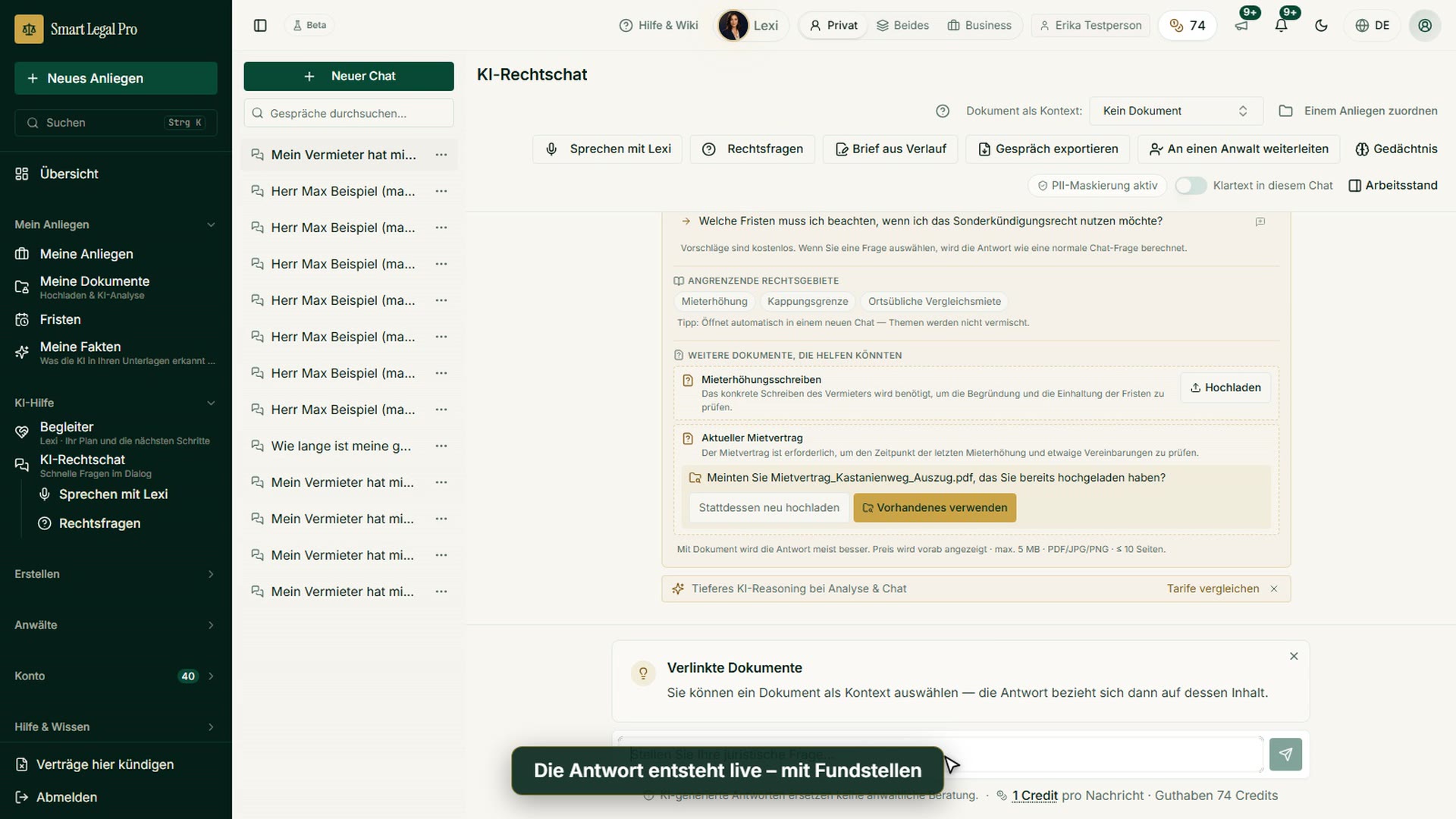
Der Chat beginnt mit „Worum geht es heute?“ und vier Beispielfragen zum Anklicken, etwa zur Mieterhöhung oder zur Kündigungsfrist als Mieter. Oben wählen Sie bei Bedarf ein Dokument als Kontext, links liegen frühere Gespräche. Unter dem Eingabefeld steht, was eine Nachricht kostet, daneben Ihr Guthaben, so sehen Sie den Preis vor dem Absenden. Der Hinweis „PII-Maskierung aktiv“ zeigt, dass persönliche Angaben geschützt werden, über einen Schalter lässt sich Klartext für diesen Chat zulassen.
Chat-Antwort mit Gesetzesstellen: Mieterhöhung um 20 Prozent
Die Antwort auf eine Frage zur Mieterhöhung nennt die Überlegungsfrist, die Kappungsgrenze und als „Nächsten sinnvollen Schritt“, Mietvertrag und frühere Erhöhungen zu prüfen. Unter dem Text steht, dass es sich um eine allgemeine Einschätzung ohne Ihre Unterlagen handelt und dass Gesetzesstellen geprüft wurden, per Klick auf „Normzitate geprüft“ sehen Sie die Fundstellen. Bei einer Erhöhung um 20 Prozent empfiehlt die KI eine anwaltliche Prüfung oder die Beratung durch einen Mieterverein, bevor Sie zustimmen. Mit „Kopieren“ und weiteren Knöpfen arbeiten Sie mit der Antwort weiter.
Mobil: KI-Rechtschat auf dem Smartphone
Auch auf dem Smartphone beginnt der Chat mit „Worum geht es heute?“ und den Beispielfragen zum Antippen. Oben wählen Sie ein Dokument als Kontext, das Menü zeigt frühere Gespräche, unten steht das Eingabefeld. Direkt darunter sehen Sie, was eine Nachricht kostet, und Ihr Guthaben, außerdem erinnert ein Hinweis daran, dass KI-Antworten keine anwaltliche Beratung ersetzen. Die untere Leiste führt zu Übersicht, Dokumenten, Anliegen, Chat und Menü.
Sprechen mit Lexi: Sachverhalt im Gespräch schildern
Statt zu tippen erzählen Sie Ihre Rechtsfrage im Gespräch: Lexi hört zu, fragt nach und fasst zusammen, das Transkript erhalten Sie danach automatisch. Oben wählen Sie zwischen Lexi und Lex und zwischen den Gesprächsstilen „Auf den Punkt“, „Ausgewogen“ und „Zuhörer“. Der Tipp „Einfach drauflos sprechen“ erlaubt, dem Assistenten jederzeit ins Wort zu fallen. Weiter unten lässt sich das Gespräch automatisch verlängern, was zusätzliche Credits kostet. Es bleibt eine KI-gestützte Einschätzung ohne anwaltliche Beratung.
Dokument im Gespräch
Bilder: 6Belegstelle markiert: Antwort und Dokumentvorschau nebeneinander
Das Gespräch läuft über einen Mietvertrag, den Sie als Dokument im Kontext gewählt haben; die Kopfzeile nennt die Datei. Die Antwort zitiert die Klausel zum Ausschluss weiterer Mieterhöhungen im Wortlaut. Über „1 Quelle zitiert“ und „Im Dokument öffnen“ springt die Vorschau rechts zur Fundstelle und markiert sie gelb, und die Kopfzeile meldet, dass die Stelle gefunden wurde. So lesen Sie die zitierte Klausel im Original nach. Die Antwort ist ein Hinweis zur eigenen Prüfung, keine Rechtsberatung.
Lexi kennt Ihr Dokument: Einstiegsfragen passend zum Vertrag
Im Gespräch mit einem eingelesenen Dokument begrüßt Lexi Sie mit dem Dateinamen und der Seitenzahl. Darunter stehen Einstiegsfragen, die aus dem Inhalt des Vertrags gebildet sind, etwa zur Staffelmiete oder zur Untervermietung. Ein Klick schreibt die Frage nur in das Eingabefeld, gesendet wird erst, wenn Sie es wollen. Rechts steht das Dokument zum Nachlesen, und die Kostenzeile unter dem Eingabefeld nennt den Preis pro Nachricht.
Langes Dokument einlesen: Seitenzahl und Preis stehen vorab fest
Ist ein Dokument länger als etwa zwölf Seiten, liest Lexi es einmal vollständig und fasst es zusammen, damit sie nicht nur den Anfang kennt. Der Dialog nennt vorab die Seitenzahl, ob es sich um Text oder einen Scan handelt, den einmaligen Preis und Ihr Guthaben. Danach kostet jede Frage wie gewohnt den normalen Preis, solange das Dokument unverändert bleibt. Gebucht wird erst, wenn Sie „Einlesen“ bestätigen; mit „Abbrechen“ bleibt alles, wie es ist.
Alle Aufnahmen zeigen erfundene Beispieldaten – keine echten Mandate, Personen oder Aktenzeichen. KI-Ausgaben können Fehler enthalten; sie ersetzen keine Rechtsberatung. Die Screenshots zeigen die deutsche Oberfläche. Smart Legal Pro selbst ist vollständig auf Deutsch, Englisch, Französisch, Italienisch, Spanisch, Niederländisch und Polnisch nutzbar.
Weitere Kategorien
- Akte & Fakten 43
- Fristen 13
- Schriftsätze & Editor 40
- KI-Assistent 35
- Lex & Lexi 20
- Verträge 26
- Kanzlei & DMS 52
- Recherche & Wissen 21
- Zusammenarbeit & Freigabe 21
- Mandantenportal 33
- Einstellungen & Kanzlei 10
- Verfahren verstehen 43
- Schreiben & Briefe 11
- Verträge erstellen 15
- Vertrag prüfen 6
- Rechner 10
- Werkzeuge 35
- Rechtswissen 2
- Konto & Kontingent 12

Selbst ausprobieren
Kostenlos starten, Schreiben hochladen, Frist prüfen – ohne Kreditkarte.
Keine Kreditkarte erforderlich · DSGVO-konform · Kostenlos starten
So funktioniert’s
