Bilder
Verfahren verstehen
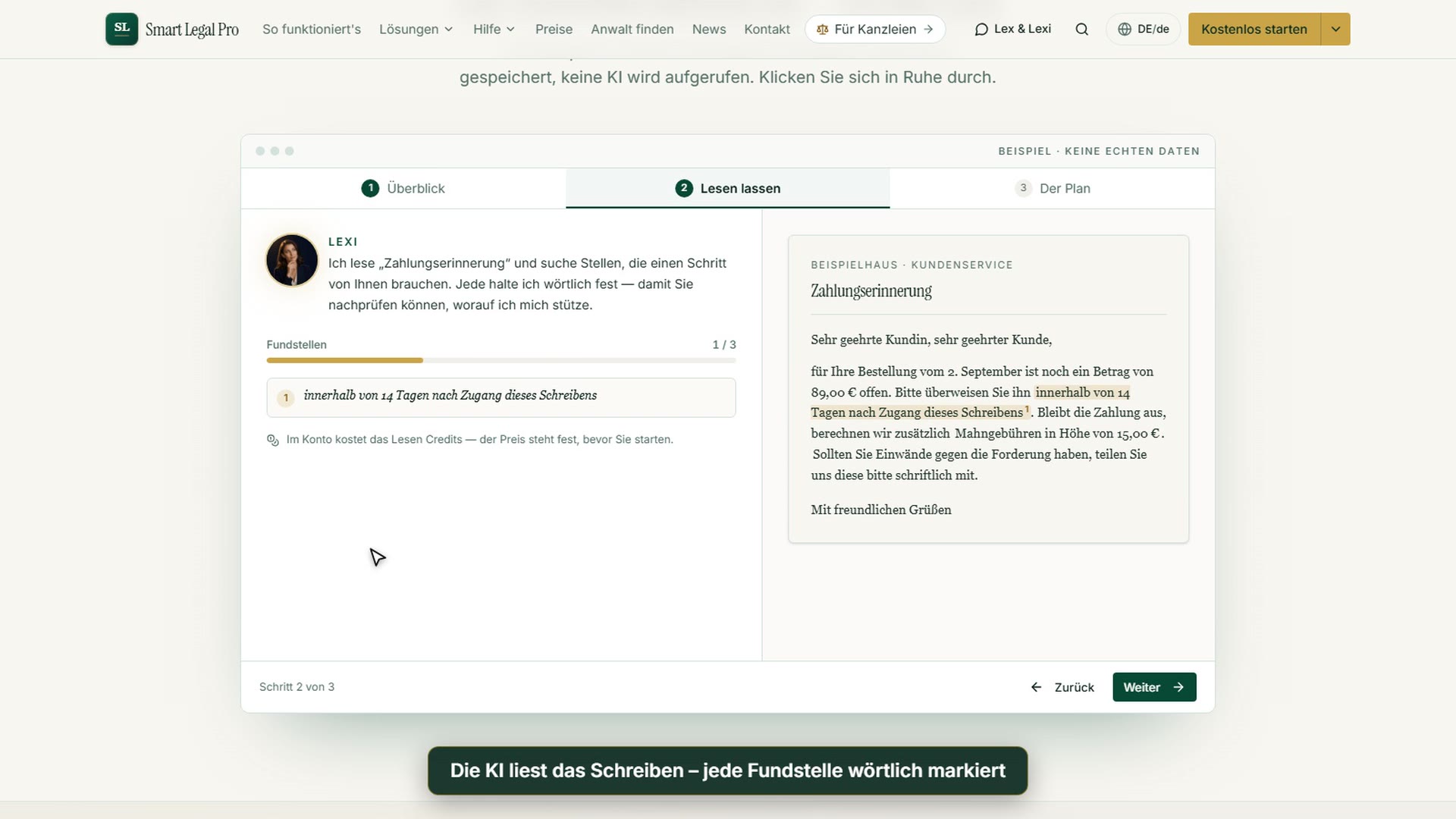
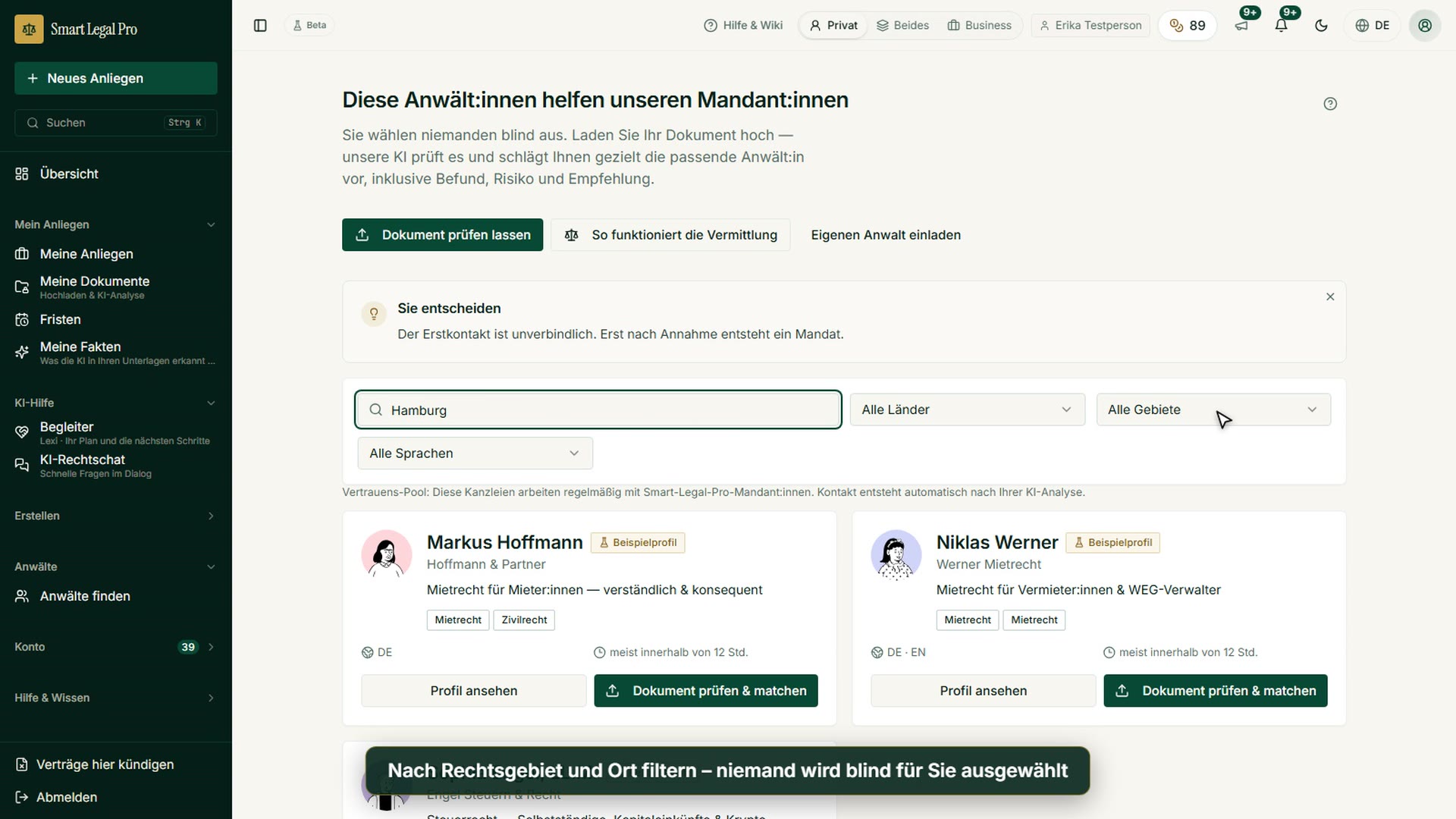
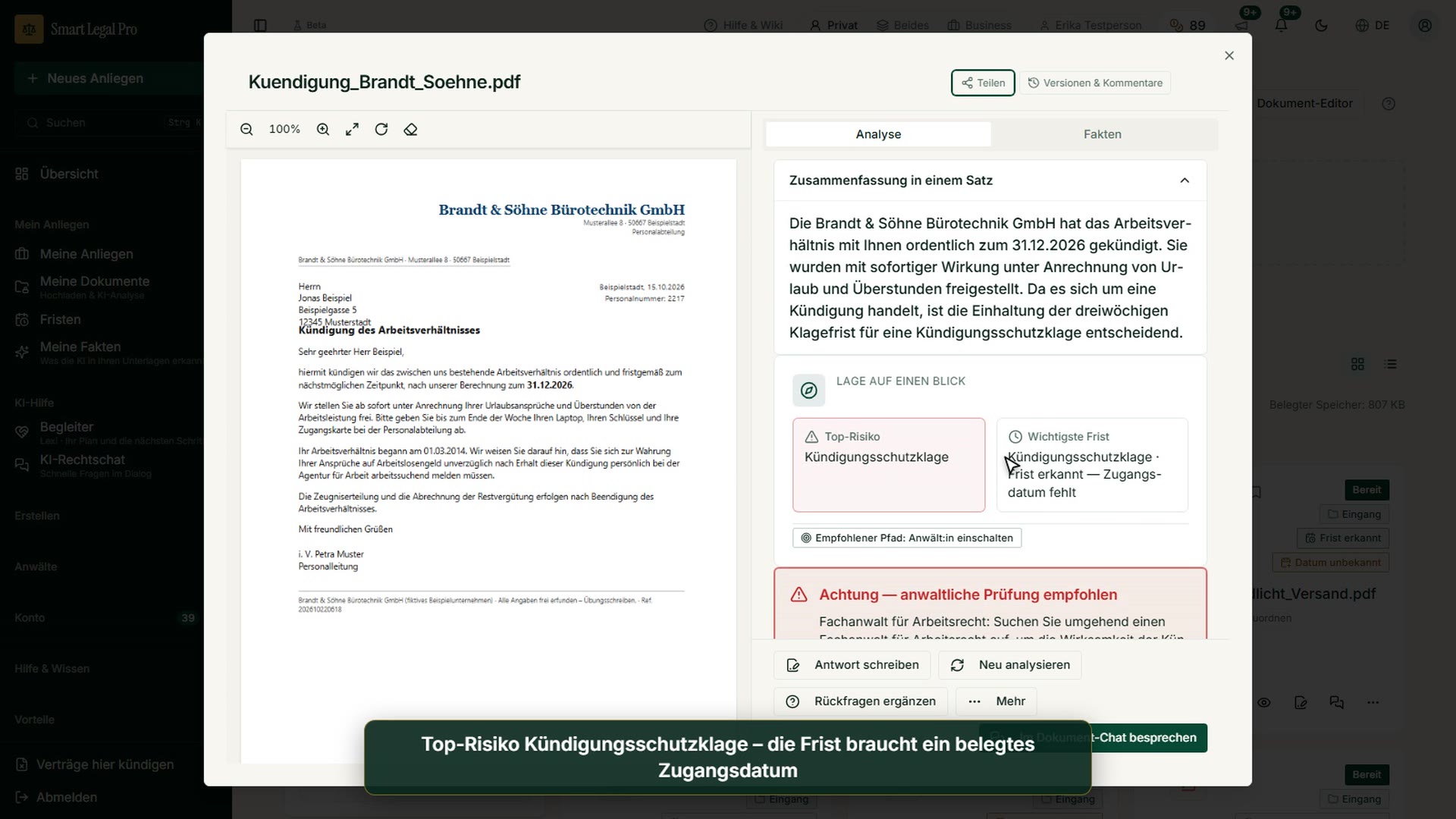
Verfahren verstehen: der Prozessbegleiter liest Schreiben, zeigt Fristen mit Fundstelle und erklärt den nächsten Schritt in einfachen Worten.
Tipp: Ein Klick auf ein Bild öffnet es groß – mit den Pfeiltasten blättern Sie weiter.
Start und Überblick
Bilder: 10Übersicht: Dokumente, Fristen und nächster Schritt auf einen Blick
Oben begrüßt Lexi, die KI-Begleiterin, und fasst zusammen, wie viele Dokumente und Fristen vorliegen. Darunter hebt ein Hinweis die nächste ablaufende Frist hervor, rechts stehen das verfügbare Guthaben und der Verbrauch der letzten Tage. Mit einem Klick springen Sie zu den Fristen, zum Gespräch mit Lexi oder zurück zu einem begonnenen Chat. Fristen, bei denen das Zugangsdatum noch fehlt, werden gesondert gemeldet, weil die App kein Datum errechnet, das nicht belegt ist.
Einzelseite dieses Bildes →Zur Funktion: So funktioniert's →Zur Funktion: Begleiter Lexi & Lex →Video dazu ansehen →
Neues Anliegen: Dokument hochladen oder Problem in eigenen Worten schildern
Die Seite bietet zwei Wege in einen neuen Fall: oben den Knopf „Dokument hochladen“, darunter ein Textfeld, in dem Sie schildern, was passiert ist. Laden Sie ein Schreiben hoch, erkennt die KI selbst, um welche Art von Vertrag oder Bescheid es geht. Schildern Sie das Problem stattdessen mit eigenen Worten, legt die App daraus ein Anliegen an und öffnet den Chat dazu. Das Anlegen kostet nichts, was eine Antwort im Chat kostet, sehen Sie dort vor dem Absenden. Darunter lassen sich bestehende Anliegen durchsuchen und nach Größe filtern.
Einzelseite dieses Bildes →Zur Funktion: So funktioniert's →Video dazu ansehen →
Meine Dokumente: sichere Ablage mit Status und erkannten Fristen
Hier liegen Ihre hochgeladenen Schreiben und Verträge als Karten mit Status wie „Bereit“, dem Absender und dem Hinweis „Frist erkannt“. Über „Datei wählen“ oder per Ziehen in die Fläche laden Sie ein neues Dokument hoch, Ordner, Suche und Filter helfen beim Sortieren. Der Upload ist kostenlos, vor jeder KI-Analyse wird der Preis noch einmal angezeigt und nichts wird ohne Ihre Zustimmung abgebucht. So behalten Sie Ihre Unterlagen an einem Ort und sehen auf einen Blick, bei welchen Schreiben eine Frist läuft.
Einzelseite dieses Bildes →Zur Funktion: So funktioniert's →Video dazu ansehen →
Mobil: Meine Dokumente mit Foto-Upload und Status
Auf dem Smartphone zeigt die Ablage oben die Knöpfe „Datei wählen“, „Neues Dokument“ und „Foto aufnehmen“. Damit fotografieren Sie ein Schreiben direkt ab oder laden eine vorhandene Datei hoch. Darunter folgen Suche, Filter und die Liste Ihrer Dokumente, die untere Leiste führt zu Übersicht, Anliegen, Chat und Menü. Der Upload ist kostenlos, vor jeder Analyse sehen Sie den Preis und bestätigen ihn.
Einzelseite dieses Bildes →Zur Funktion: So funktioniert's →Video dazu ansehen →
Dunkelmodus: dieselbe Übersicht für Abend und lange Lesesitzungen
Links liegt die dunkle Seitenleiste mit Meine Anliegen, Meine Dokumente, Fristen und KI-Hilfe, in der Mitte steht die Begrüßung durch Lexi mit einer Zusammenfassung der Dokumente und offenen Fristen. Darunter weist die Karte „Und jetzt?“ auf die nächste ablaufende Frist hin, und das Fristen-Center zeigt die einzelnen Fristen mit Restzeit. Rechts sehen Sie das verfügbare Guthaben mit dem Verbrauch der letzten Tage und eine Aufschlüsselung der Top-Aktionen. Der Dunkelmodus schont die Augen bei langen Lesesitzungen mit Verträgen und Schreiben; die Daten im Bild sind Beispieldaten.
Einzelseite dieses Bildes →Zur Funktion: So funktioniert's →Video dazu ansehen →
Mobil: Übersicht mit Fristen und nächstem Schritt
Oben stehen Guthaben und Benachrichtigungen, darunter die Begrüßung und die Karte mit Lexi, die Dokumente, offene Fristen und Fristen mit fehlendem Zugangsdatum zusammenfasst. Jede Zahl ist antippbar und führt zur passenden Liste. Die orange Karte „Und jetzt?“ nennt die nächste ablaufende Frist mit Schaltfläche zu den Fristen, darunter bietet „Weiterarbeiten“ den zuletzt geöffneten Chat an. Die untere Leiste mit Übersicht, Dokumente, Neu, Anliegen, Chat und Mehr erreichen Sie mit dem Daumen; die Daten im Bild sind Beispieldaten.
Einzelseite dieses Bildes →Zur Funktion: So funktioniert's →Video dazu ansehen →
Meine Anliegen: Mieterhöhung und Gerichtsverfahren gebündelt mit nächster Frist
„Meine Anliegen“ listet Ihre Rechtsangelegenheiten mit Status, Land und letzter Aktivität. Jede Karte zeigt, ob das Anliegen offen ist, und gegebenenfalls die nächste Frist oder die Stufe eines Gerichtsverfahrens, im Bild eine Zustimmungsfrist und ein vorgerichtliches Verfahren. Über das Feld oben legen Sie mit einem Titel ein neues Anliegen an, Filter, Sortierung und Suche helfen bei längeren Listen. In einem Anliegen bündeln Sie Dokumente, Schreiben und Korrespondenz zu einer Angelegenheit. Die Einträge im Bild sind Beispieldaten.
Einzelseite dieses Bildes →Zur Funktion: So funktioniert's →Video dazu ansehen →
Anliegen mit Frist: Zustimmungsfrist erkannt, nächster Schritt vorgeschlagen
Die Übersicht eines Anliegens zeigt oben Status, Zahl der erkannten Fakten, nächste Frist und die Sicherheit der Länderzuordnung; darunter fragt „Und jetzt?“ nach dem nächsten Schritt und schlägt ein Antwortschreiben vor. Im Kasten „Fristen dieses Anliegens“ sind die aus den Dokumenten erkannten Fristen gebündelt, hier eine Zustimmungsfrist zu einem Mieterhöhungsverlangen. Sie können Fristen manuell hinzufügen oder alle Fristen ansehen. Ein Hinweis stellt klar, dass die Angaben KI-gestützt sind und eine anwaltliche Fristenkontrolle nicht ersetzen; das Beispiel ist erfunden.
Einzelseite dieses Bildes →Zur Funktion: So funktioniert's →Video dazu ansehen →
Alle Aufnahmen zeigen erfundene Beispieldaten – keine echten Mandate, Personen oder Aktenzeichen. KI-Ausgaben können Fehler enthalten; sie ersetzen keine Rechtsberatung. Die Screenshots zeigen die deutsche Oberfläche. Smart Legal Pro selbst ist vollständig auf Deutsch, Englisch, Französisch, Italienisch, Spanisch, Niederländisch und Polnisch nutzbar.
Passende Videos
Weitere Kategorien
- Akte & Fakten 43
- Fristen 13
- Schriftsätze & Editor 40
- KI-Assistent 35
- Lex & Lexi 20
- Verträge 26
- Kanzlei & DMS 52
- Recherche & Wissen 21
- Zusammenarbeit & Freigabe 21
- Mandantenportal 33
- Einstellungen & Kanzlei 10
- Schreiben & Briefe 11
- Verträge erstellen 15
- Vertrag prüfen 6
- KI-Rechtsauskunft 30
- Rechner 10
- Werkzeuge 35
- Rechtswissen 2
- Konto & Kontingent 12

Selbst ausprobieren
Kostenlos starten, Schreiben hochladen, Frist prüfen – ohne Kreditkarte.
Keine Kreditkarte erforderlich · DSGVO-konform · Kostenlos starten
So funktioniert’s
