Bilder
KI-Assistent
Der KI-Assistent in Aktion: Fragen zur Akte, Antworten mit Quellen, Arbeitsdokumente und Modellwahl — mit sichtbarer Kostenzeile vor jeder KI-Aktion.
Alle Aufnahmen zeigen erfundene Beispieldaten – keine echten Mandate, Personen oder Aktenzeichen. KI-Ausgaben können Fehler enthalten; sie ersetzen keine Rechtsberatung.
Assistent im Chat
Bilder: 5KI-Assistent: Kosten und Kontext sehen, bevor Sie senden
Der Assistent einer Akte zeigt unter dem Eingabefeld eine Kostenzeile mit der Schätzung „Voraussichtlich Standard · zählt 2ד; darüber steht der Kontingentbalken, darunter der gewählte Kontext „Alle Dokumente“. Ein weiterer Hinweis meldet, dass Angaben vor dem Senden maskiert werden, samt Vorschau. So sehen Sie vor jeder Frage, wie stark sie Ihr KI-Kontingent belastet, und können Modell oder Kontext anpassen. Vorgeschlagene Aufgaben und Fragen zur Akte erleichtern den Einstieg; die Antworten der KI sind Vorschläge, die Sie vor der Verwendung selbst prüfen.
Modellwahl im Assistenten: Auto, schnell oder ausgewogen
Ein aufgeklapptes Auswahlfeld über dem Chat listet die Modelle: oben die Vorgabe „Auto (bestes Modell je Aufgabe)“ mit einer kurzen Empfehlung, darunter Stufen wie „Schnell“ und „Ausgewogen“ mit Tempo- und Token-Anzeige. Zu jedem Eintrag stehen Hinweise zur Kontextgröße und zum EU-Betrieb. Sie entscheiden vor der Frage, ob Ihnen Tempo, ein sparsamer Verbrauch oder mehr Tiefe wichtiger ist; die Auto-Vorgabe nimmt die Wahl ab und schont das Kontingent. Ein fest gewähltes Modell bleibt dagegen über die ganze Unterhaltung konsistent.
Prüfstand unter der Antwort: Quellen, Normzitate, nächste Schritte
Unter einer Antwort sammelt der Assistent seine Belege: „2 Quellen zitiert“, eine Zeile mit der Grundlage (Dokumente, Akten-Zusammenfassung, bestätigte Belegstellen) und der Angabe, wie viele Normzitate geprüft wurden und wie viele nicht. Dazu kommen aufklappbare Bereiche für Quellen und Schritte, die Zeile „Gelesen · Geprüft · Offen“ mit Kostenangabe und Vorschläge unter „Sinnvolle nächste Schritte“. Darunter stehen Kopieren, Exportieren, In Canvas öffnen, In Akte ablegen und Ab hier verzweigen. So sehen Sie, worauf sich eine Antwort stützt und was noch offen ist; die Antwort selbst bleibt ein Vorschlag, den Sie prüfen.
Assistent: mit Schnellaufgaben statt leerem Eingabefeld starten
Der KI-Assistent beginnt mit einer Auswahl an Aufgaben statt mit einem leeren Feld: etwa Schriftsatz aus Akte, Fristen aus Akte, Mandantenupdate oder Zusammenfassung ansehen. Eine Aufgabe wählen Sie mit einem Klick, sie bezieht sich auf die oben gewählte Akte, und links finden Sie Ihre bisherigen Unterhaltungen dazu. Unter dem Eingabefeld erscheint vorab eine Schätzung, wie stark die Frage Ihr KI-Kontingent belastet. Alle Antworten sind Vorschläge, die Sie vor der Verwendung selbst prüfen.
Mit „@“ Dokumente und Beteiligte der Akte gezielt in die Frage holen
Ein „@“ im Eingabefeld öffnet eine Liste mit den Dokumenten der Akte und den Beteiligten, hier mit der Gegenpartei. Sie wählen einen Eintrag aus, und Ihre Frage bezieht sich gezielt auf dieses Dokument oder diese Person. Das macht nachvollziehbar, worauf eine Antwort beruht, und erspart lange Erklärungen im Text. Darüber stehen Vorschlagsfragen zur Akte, unter dem Feld wählen Sie unter anderem Web-Recherche und Modell. Die Antworten sind Vorschläge, die Sie prüfen.
Agenten im Hintergrund
Bilder: 7Agenten: Vorschläge der KI über alle Akten an einem Ort
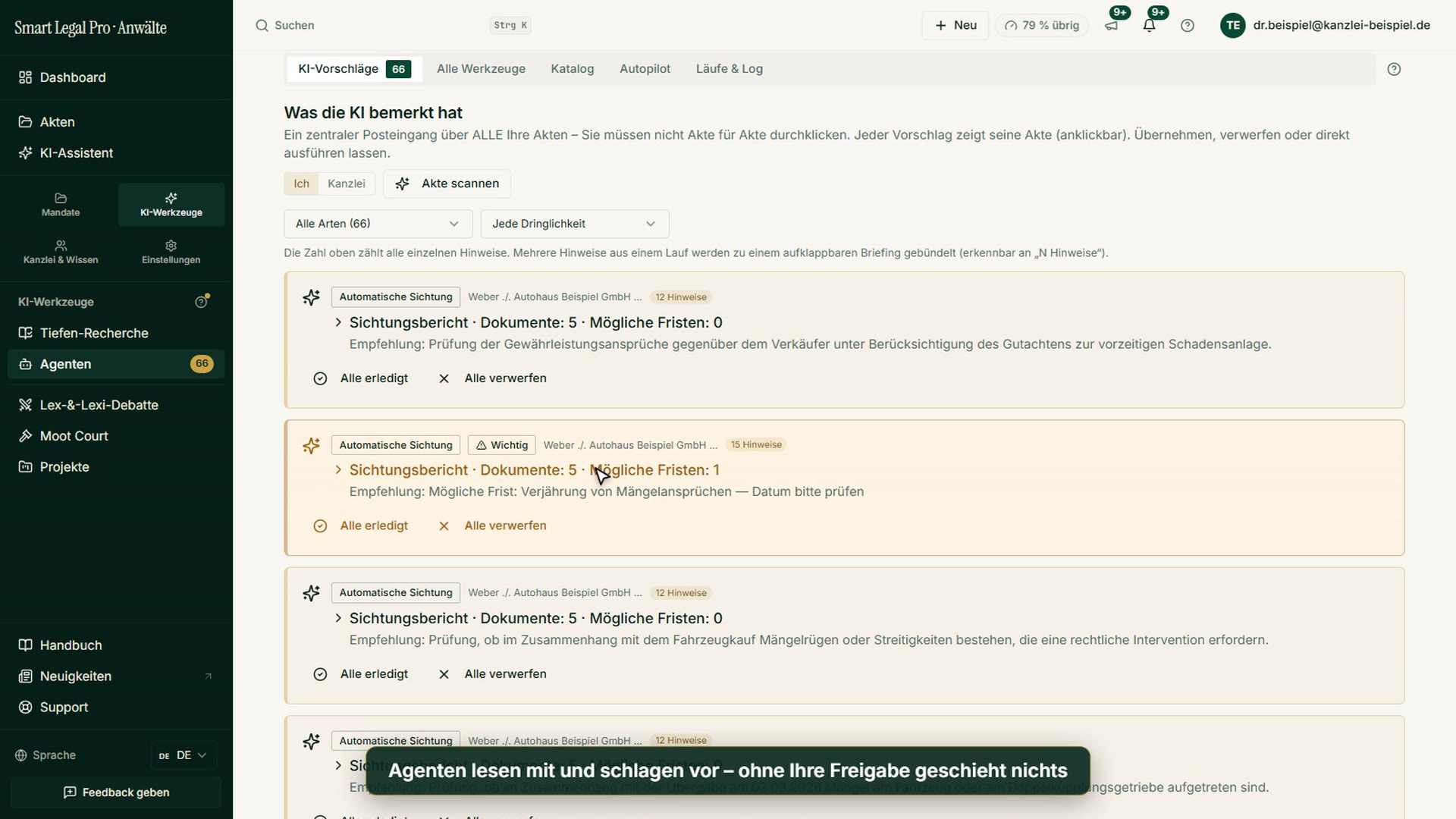
Der Reiter „KI-Vorschläge“ ist der zentrale Posteingang der Agenten über alle Akten. Oben erklärt ein Kasten, dass Wächter Akten und Fristen kostenlos beobachten und Agenten ihr Ergebnis nur als Vorschlag ablegen; darunter erscheint ein gebündelter Sichtungsbericht zu einer Akte mit dem Hinweis auf eine mögliche Frist, deren Datum Sie prüfen sollen. Sie übernehmen, erledigen oder verwerfen die Vorschläge, eingetragen oder versendet wird nichts ohne Ihre Freigabe. Das erspart das Durchklicken einzelner Akten.
Agenten-Katalog: Abläufe für Akte, Schriftsatz und Termin
Der Katalog listet verfügbare Agenten und mehrstufige Abläufe als Karten, etwa „Neue Akte einrichten“, „Gegenschriftsatz beantworten“, „Termin vorbereiten“ und „Vollständigkeit prüfen“. Jede Karte beschreibt Aufgabe und Ergebnis; Sie wählen eine Akte und starten mit „Ablauf starten“ oder legen über „Automatisierung einstellen“ fest, ob der Agent von selbst mitläuft. Beim Vollständigkeits-Check lässt sich optional eine Nachfrage an den Mandanten vorbereiten; der Versand bleibt Ihre Entscheidung. So stoßen Sie wiederkehrende Aufgaben mit einem Klick an, ohne zwischendurch erneut zu starten.
Autopilot: einmal festlegen, wie viel die KI von selbst tun darf
Der Reiter „Autopilot“ der Agenten-Seite legt für alle Akten gemeinsam fest, wie viel die KI von selbst tun darf. Oben meldet ein Kasten die Wächter-Ebene, die kostenlos und ohne KI-Lauf nahende Fristen, stille Mandanten und offene Widersprüche anzeigt und jederzeit abschaltbar ist. Ein Hinweis darunter erklärt, was Sie von diesen Hinweisen erwarten dürfen und was nicht: Gemeldet wird nur, was in der Akte erfasst ist. Ihre eigene Fristenkontrolle bleibt ausdrücklich Ihre Aufgabe, Ausnahmen stellen Sie je Akte ein.
Autopilot-Modi: Nur auf Zuruf, Mitdenken oder Vorarbeiten
Drei Karten stehen zur Wahl: „Nur auf Zuruf“, bei dem die KI nichts von allein tut, „Mitdenken“, das neue Post sichtet und Vorschläge vorlegt, und „Vorarbeiten“, das zusätzlich Entwürfe vorbereitet. Ein Klick auf eine Karte stellt den Modus für alle Akten ein, je Akte getroffene Ausnahmen bleiben bestehen. Jede Karte nennt offen, was Kontingent verbraucht, und Freigaben bleiben bei Ihnen. Darunter schalten Sie die automatische Sichtung neuer Dokumente an oder aus, sehen, was geplant ist, und können das Vorarbeiten für eine Woche aussetzen.
KI-Vorschläge: Briefing aufgeklappt, übernehmen, später, erledigt, verwerfen
Die Seite „Was die KI bemerkt hat“ sammelt die Hinweise der Hintergrund-Agenten aller Akten an einem Ort; mehrere Hinweise eines Laufs sind zu einem aufklappbaren Briefing gebündelt. Jeder Vorschlag nennt seine Akte und seine Herkunft, kennzeichnet niedrige Sicherheit und zeigt, wie viele Angaben vor der KI maskiert wurden. Sie öffnen die Quelle, übernehmen einen Vorschlag als Schritt, stellen ihn zurück, haken ihn ab oder verwerfen ihn. Eine erkannte Rolle wird erst nach Ihrer Bestätigung gespeichert, und ein Fristdatum bleibt als zu prüfen gekennzeichnet.
Werkzeug-Suche: jede KI-Aufgabe mit Beispielauftrag finden
Im Reiter „Alle Werkzeuge“ stehen die KI-Aufgaben an einem Ort, gegliedert nach Bereichen wie Prozess oder Lex-&-Lexi-Debatte. Das Suchfeld rechts filtert die Karten, hier führt der Begriff „Termin“ zur Terminvorbereitung und zum Verhandlungs-Coach. Jede Karte beschreibt die Aufgabe, nennt einen Beispielauftrag und weist darauf hin, ab welchem Tarif sie verfügbar ist. Mit „Ausführen“ starten Sie die Aufgabe als Hintergrund-Agent, über „So funktioniert es“ lesen Sie vorher nach.
Zur Funktion: Proaktive Agenten →Zur Funktion: Assistent-Werkstatt →
Lauf-Protokoll: Dauer, Schritte, Kontingent und Log jedes Agentenlaufs
Der Reiter „Läufe & Log“ listet die Agentenläufe mit ihrem Status, rechts steht der Bericht zum gewählten Lauf, hier eine abgeschlossene Zusammenfassung. Er zeigt Dauer, Zahl der Schritte, verbrauchtes Kontingent und die Änderungen in der Akte, darunter ein Schritt-Log mit den gelesenen Dokumenten. Ein Hinweis nennt, wie viele Angaben vor der KI maskiert wurden, und mit „Erneut ausführen“ starten Sie den Lauf noch einmal. So lässt sich nachvollziehen, was die KI getan und was sie verbraucht hat.
Zur Funktion: Proaktive Agenten →Zur Funktion: Conflicts & Compliance →
Tiefen-Recherche
Bilder: 2Tiefen-Recherche: Rechtsfrage stellen, Detailstufe wählen
Das Fenster „Gutachten erstellen“ der Tiefen-Recherche enthält ein großes Feld für Ihre Rechtsfrage, einen Diktier-Knopf und mehrere Beispielfragen zum Anklicken. Darunter wählen Sie die Detailstufe Standard, Ausführlich oder Umfassend; jede Karte nennt Seitenumfang, Dauer und die Zahl der Recherche-Einheiten. Eine Akte ist für die Frage nicht nötig, und je konkreter Sie formulieren, desto belastbarer wird das Gutachten. Die Seitenzahl ist laut Hinweis eine Obergrenze, kein Ziel; das Ergebnis dient Ihnen als Arbeitsgrundlage mit Quellen zum Nachprüfen.
Recherche in der Akte: belegte Gutachten mit Quellen
In der Akte öffnet der Reiter „Recherche“ die Unterseite „Gutachten“ mit dem Leitsatz „Belegte Rechtsgutachten zu dieser Akte – jede Aussage mit Quelle, jede Quelle mit Prüfvermerk“. Rechts steht der Knopf „Gutachten erstellen“; darunter erscheint ein fertiges Gutachten als Zeile mit Titel, Detailstufe „Ausführlich“ und Status „Fertig“, die sich aufklappen lässt. Daneben gibt es den Rechercheverlauf. So liegen die Ergebnisse dort, wo auch die Akte liegt; Quellen und Aussagen eines KI-Gutachtens prüfen Sie selbst.
Ergebnisse der Akte
Bilder: 1Gespräche & Ergebnisse: alles, was die KI für die Akte erarbeitet hat
Der Reiter „Gespräche & Ergebnisse“ sammelt alles, was die KI für diese Akte erarbeitet hat, und Ihre Gespräche dazu. Über Filter wie Zusammenfassung, Läufe, Gutachten, Gespräche, Debatten, Moot Court und Entwürfe grenzen Sie die Liste ein; im Bild sind es drei Lex-&-Lexi-Debatten mit Datum, dem Status „Offen“ oder „Fertig“ und der Schaltfläche „Fortsetzen“ oder „Öffnen“. Das Ansehen kostet nichts. So finden Sie frühere Arbeit wieder, ohne sie neu zu starten.
Zur Funktion: KI-Assistent & Lex-&-Lexi-Debatte →Zur Funktion: Lex-&-Lexi-Debatte →
Mobil unterwegs
Bilder: 4Agenten auf dem Smartphone: Vorschläge und Autopilot
Auf dem Smartphone zeigt die Agenten-Seite die Überschrift, die Aktenauswahl, den Hinweis zum Agenten-Kontingent und die Reiter KI-Vorschläge, Alle Werkzeuge, Katalog, Autopilot sowie Läufe & Log. Darunter erklärt der Kasten „So arbeiten Agenten für Sie“, dass Wächter kostenlos beobachten und nichts ohne Ihre Freigabe eingetragen oder versendet wird. Mit „Eine Akte durchsehen lassen“ starten Sie eine Sichtung. Die Vorschläge der Agenten lesen und prüfen Sie so auch unterwegs.
Tiefen-Recherche auf dem Smartphone: Rechtsfrage diktieren
Auf dem Smartphone öffnet sich das Fenster „Gutachten erstellen“ als große Karte mit dem Feld „Ihre Rechtsfrage“, einem Diktier-Knopf und mehreren Beispielfragen zum Antippen. Ein Hinweis erklärt, dass das Gutachten umso belastbarer wird, je konkreter Sie Sachverhalt, Rechtsordnung und Zweck nennen. Damit beauftragen Sie eine Recherche unterwegs, auch per Sprache. Das Ergebnis ist ein Gutachten mit Fundstellen, das Sie selbst prüfen.
Mobil: Assistent mit Schnellaufgaben auf dem Smartphone
Der KI-Assistent auf dem Smartphone arbeitet mit einer Akte: Oben sehen Sie Aktenzeichen und Status, darunter Schnellaufgaben und vorgeschlagene Fragen zur Akte, etwa einen Kurzüberblick oder die Frage, wer in der Akte wer ist. Sie tippen eine Frage an oder schreiben unten eine eigene; über „@“ verweisen Sie auf Dokumente und Beteiligte. Über dem Eingabefeld steht, wie der Lauf voraussichtlich gezählt wird, darunter der Hinweis, Ergebnisse und Fundstellen vor der Verwendung eigenverantwortlich zu prüfen. So starten Sie auch unterwegs schnell in die Akte.
Autopilot auf dem Smartphone: Automatik der Agenten festlegen
Der Reiter „Autopilot“ der Agenten-Seite legt fest, wie viel Smart Legal Pro von sich aus tun darf. Die Einstellung gilt zunächst für alle Ihre Akten, einzelne Akten können Sie abweichend einstellen. Oben zeigt die Seite die gewählte Automatik und den Verbrauch, darunter erklärt ein Hinweis die Wächter-Ebene, die nahende Fristen und offene Rückfragen kostenlos und ohne KI-Lauf beobachtet. Die Hinweise der Wächter sind Anregungen, die Sie selbst bewerten, und die Einstellung lässt sich abschalten.
Weitere Kategorien
- Akte & Fakten 40
- Fristen 13
- Schriftsätze & Editor 20
- Lex & Lexi 19
- Verträge 15
- Kanzlei & DMS 24
- Recherche & Wissen 20
- Mandantenportal 11
- Einstellungen & Kanzlei 8
- Verfahren verstehen 28
- Schreiben & Briefe 13
- Verträge erstellen 11
- Vertrag prüfen 9
- KI-Rechtsauskunft 7
- Rechner 9
- Werkzeuge 28
- Rechtswissen 6
- Konto & Kontingent 6
- Die Seite 40

Selbst ausprobieren
Kostenlos starten, Schreiben hochladen, Frist prüfen – ohne Kreditkarte.
Keine Kreditkarte erforderlich · DSGVO-konform · Kostenlos starten
So funktioniert’s
