Bilder
Werkzeuge
Kostenlose Werkzeuge ohne Konto: Verjährungsampel, Prozesskostenrisiko, Streitwert, E-Rechnung prüfen und mehr — mit Eingabe, Ergebnis und nachvollziehbarer Begründung.
Alle Aufnahmen zeigen erfundene Beispieldaten – keine echten Mandate, Personen oder Aktenzeichen. KI-Ausgaben können Fehler enthalten; sie ersetzen keine Rechtsberatung.
Fristen und Verjährung
Bilder: 7Fristenrechner: Fristende ausrechnen, Wochenende verschiebt auf den Montag
Im Rechner tragen Sie das Zugangsdatum, die Fristlänge und die Einheit (Tage, Wochen oder Monate) ein; im Beispiel sind es 14 Tage ab einem Samstag. Das Werkzeug nennt das Fristende und erklärt in einem Kasten die Rechnung: Rechnerisch fiele das Ende auf einen Samstag, nach § 193 BGB verschiebt es sich auf den nächsten Werktag. Der Rechner nutzt deutsches Recht und nennt seine Grenzen offen, etwa dass Landesfeiertage nicht enthalten sind. Es bleibt eine Orientierungshilfe, welche Frist in Ihrem Anliegen gilt, hängt vom Einzelfall ab. Ein Konto brauchen Sie dafür nicht.
Fristende berechnen: Anliegen wählen, Zugang eintragen, Rechtsgrundlage sehen
Hier wählen Sie aus einer Liste ein Anliegen, im Beispiel „Mahnung & Mahnbescheid“, und tragen das Datum von Zugang oder Ereignis ein. Das Werkzeug zeigt das Fristende, die Rechtsgrundlage und die Frist laut Katalog samt kurzer Erklärung, was bei einem Versäumnis droht. Die Angaben stammen laut Hinweis aus dem kuratierten Anliegen-Katalog und werden nicht geschätzt; Orientierungswerte sind als solche gekennzeichnet. Ein Satz erinnert, dass maßgeblich das Datum in Ihrem eigenen Dokument ist und Sie bei unklarem Zugang die Frist anwaltlich prüfen lassen sollten. Datum und Fristende sind Beispielwerte.
Fristen-Überblick: erfasste Fristen mit Rechtsordnung und Rechtsgrundlage
Die Tabelle „Alle erfassten Fristen im Überblick“ listet Anliegen mit einer konkreten, in Tagen nachprüfbaren Frist, die kürzeste steht oben. Je Zeile sehen Sie die Rechtsordnung (Deutschland, Österreich oder Schweiz), die Rechtsgrundlage und die Fristlänge. Wo die Länge nicht gesetzlich feststeht, etwa bei Abmahnungen, steht der Zusatz „Orientierungswert“. So erkennen Sie auf einen Blick, bei welchen Schreiben es eilt und welche Norm dahintersteht. Für Ihr konkretes Datum rechnen Sie im Fristen-Werkzeug darüber weiter.
Verjährungs-Ampel: Anspruch aus 2023 – gelb, die Verjährung läuft bald ab
Zur Auswahl stehen die Entstehungsjahre als Karten, jede mit dem Ablaufdatum der Regelverjährung; im Beispiel ist 2023 gewählt. Darunter zeigt die Ampel das Ende der Regelverjährung und die Restzeit in Tagen, hier gelb mit „Läuft bald ab“. Eine Erklärung nennt die Regel: drei Jahre nach § 195 BGB, beginnend mit dem Schluss des Entstehungsjahres (§ 199 Abs. 1 BGB). Darunter listet das Werkzeug unter „Was diese Ampel nicht abbildet“ ehrlich seine Grenzen auf. Die Anzeige ist ohne Konto nutzbar und eine Orientierung, keine Rechtsberatung.
Verjährungs-Ampel: Anspruch aus 2022 – rot, die Regelverjährung ist abgelaufen
Wird ein älteres Entstehungsjahr gewählt, im Beispiel 2022, springt die Ampel auf rot. Sie nennt das Ende der Regelverjährung und die Zeit, die seither vergangen ist, und erklärt die Rechnung nach § 195 und § 199 Abs. 1 BGB. Darunter steht, was die Ampel nicht abbildet: Sonderfristen, kenntnisunabhängige Höchstfristen und die Hemmung der Verjährung. „Abgelaufen“ heißt daher nur, dass die Regelverjährung nach dieser Rechnung vorüber ist. Der Hinweis „Nur Deutschland“ zeigt, dass der Rechner deutsches Recht zugrunde legt.
Verjährungs-Ampel: noch Zeit, und ehrlich zu den Grenzen der Berechnung
Für ein junges Entstehungsjahr steht die Ampel auf grün mit der Meldung „Noch Zeit“ und nennt das Ende der Regelverjährung. Die Erklärung darunter zeigt, wie sich das Datum ergibt: drei Jahre ab dem Schluss des Entstehungsjahres. Besonderen Wert legt die Seite auf die Grenzen: Sonderfristen, etwa im Kauf- oder Mietrecht, die kenntnisunabhängigen Höchstfristen und die Hemmung durch Klage oder Mahnbescheid werden nicht berücksichtigt. Der Schlusssatz rät, die Frist anwaltlich prüfen zu lassen, wenn es auf den Tag ankommt.
Mobil: Verjährungs-Ampel am Smartphone
Auf dem Smartphone ordnen sich die Jahreskarten in zwei Spalten, jede zeigt das Ablaufdatum der Regelverjährung. Mit einem Tipp auf ein Jahr, im Beispiel 2023, erscheinen darunter das Ende der Regelverjährung und die Restzeit in einer Warnzeile. Die Erklärung nennt die Rechenregel nach §§ 195 und 199 BGB. Weiter unten folgt die Liste der Punkte, die die Ampel nicht abbildet, etwa Sonderfristen und Hemmung. So lässt sich eine erste Einschätzung auch unterwegs ohne Konto ablesen.
Kosten und Zuständigkeit
Bilder: 8Streitwert-Formeln: Räumungsklage aus der Nettokaltmiete berechnen
Zuerst wählen Sie den Fall, hier die Räumungsklage nach § 41 Abs. 2 GKG, und tragen die monatliche Nettokaltmiete ein. Das Werkzeug rechnet mit der angezeigten Formel (zwölf Monatsmieten) den Streitwert und zeigt daneben zwei Beispielwerte: die eigenen Anwaltskosten in der ersten Instanz und das Kostenrisiko bei Verlust. Eine Zeile erklärt, dass die Beispielrechnung eine anwaltlich vertretene Gegenseite annimmt und die Gerichtskosten bei früher Erledigung niedriger ausfallen. Alle Beträge im Bild sind Beispielwerte; unten folgt eine Tabelle weiterer gesetzlicher Streitwert-Formeln.
Zur Funktion: Anwaltskosten- & Gerichtskosten-Rechner (RVG/GKG) →
Streitwert-Formeln: Mieterhöhung – Streitwert aus der monatlichen Differenz
Hier ist der Fall „Mieterhöhung“ gewählt; die Seite zeigt die Formel: zwölfmal die monatliche Differenz nach § 41 Abs. 5 GKG. Sie tragen die Differenz ein, im Beispiel einen kleinen Euro-Betrag, und das Werkzeug nennt den Streitwert samt der Norm. Daneben stehen zwei Beispielwerte für die eigenen Anwaltskosten in erster Instanz und das Kostenrisiko bei Verlust. Dadurch sehen Sie, wie schnell sich bei kleinen Streitwerten Kosten und Nutzen gegenüberstehen. Alle Beträge sind Beispielwerte.
Kostenrisiko-Rechner: Gerichts- und Anwaltskosten bei Verlust (Beispiel)
Sie tragen den Streitwert ein und markieren, ob die Gegenseite eine Anwältin oder einen Anwalt hat. Der Rechner zeigt das Kostenrisiko bei Niederlage und schlüsselt es auf: Gerichtskosten als Vorschuss, Anwaltskosten der Gegenseite und die eigenen Anwaltskosten, falls Sie doch jemanden beauftragen. Ein Kasten nennt, was bei früher Erledigung durch Vergleich, Rücknahme oder Anerkenntnis gilt. Eine Tabelle mit drei Beispiel-Streitwerten ordnet das Ergebnis ein. Grundlage sind die gesetzlichen Gebührentabellen, alle Beträge im Bild sind Beispielwerte.
Zur Funktion: Anwaltskosten- & Gerichtskosten-Rechner (RVG/GKG) →
Kostenrisiko-Rechner: ohne gegnerischen Anwalt schrumpft die Aufstellung
Wird der Haken „Gegenseite hat eine Anwältin oder einen Anwalt“ entfernt, entfällt die Zeile mit den gegnerischen Anwaltskosten. Das Kostenrisiko besteht dann im Beispiel nur noch aus den Gerichtskosten, die als Vorschuss fällig werden. Die Zeile mit den eigenen Anwaltskosten bleibt als Gedankenstütze stehen, falls Sie doch jemanden beauftragen, ist aber nicht in der großen Zahl enthalten. So spielen Sie durch, wie stark sich ein Anwalt auf der Gegenseite auf das Risiko auswirkt. Alle Beträge sind Beispielwerte.
Mobil: Kostenrisiko-Rechner am Smartphone
Auf dem Smartphone stehen Streitwert-Feld und Auswahlfeld für die Gegenseite untereinander. Darunter zeigt der Rechner das Kostenrisiko bei Niederlage und schlüsselt es in Gerichtskosten, Anwaltskosten der Gegenseite und eigene Anwaltskosten auf, jeweils mit dem Betrag unter der Zeile. Ein hervorgehobener Kasten nennt, was bei früher Erledigung gilt. Weiter unten folgt die Tabelle mit drei Beispiel-Streitwerten. Alle Zahlen im Bild sind Beispielwerte.
Zuständigkeits-Schalter: Streitwert eintragen, Amtsgericht, Selbstvertretung
Sie tragen den Streitwert ein und markieren bei Bedarf, dass es um ein Wohnraummietverhältnis geht. Das Werkzeug nennt das sachlich zuständige Gericht, im Beispiel das Amtsgericht, mit der Norm aus dem GVG und sagt, ob Anwaltszwang besteht; hier dürfen Sie sich selbst vertreten. Darunter stehen die drei möglichen Fälle im Überblick, damit Sie die Regel nachvollziehen. Das Werkzeug gilt laut Hinweis nur für Deutschland, der Streitwert im Bild ist ein Beispielwert.
Zuständigkeits-Schalter: über der Wertgrenze Landgericht mit Anwaltszwang
Mit einem höheren Beispiel-Streitwert springt das Ergebnis von Amtsgericht auf Landgericht. Der Hinweis darunter nennt den Anwaltszwang nach § 78 ZPO: Hier können Sie sich nicht selbst vertreten und sollen eine Anwältin oder einen Anwalt hinzuziehen. Ein Link „Anwältin oder Anwalt finden“ führt direkt zur Suche. Die Tabelle darunter hält die Regel für alle Fälle fest, damit Sie sehen, wo die Grenze verläuft.
Zuständigkeits-Schalter: Wohnraummiete bleibt beim Amtsgericht
Derselbe Beispiel-Streitwert wie im Landgericht-Fall, nur ist jetzt der Haken „Streit aus einem Wohnraummietverhältnis“ gesetzt. Das Ergebnis lautet wieder Amtsgericht, diesmal mit der Begründung „Wohnraummiete, wertunabhängig“, und es besteht kein Anwaltszwang. Die Übersicht darunter führt diese Ausnahme als dritten Fall auf. Am Seitenende nennt das Werkzeug die Wertgrenze und weist darauf hin, dass einige Sachgebiete unabhängig vom Wert beim Landgericht liegen; es bleibt eine Orientierung, keine Rechtsberatung.
Post und Mieterhöhung
Bilder: 4Was ist das für ein Schreiben? Der Dateiname genügt für die Einordnung
Sie geben einen Dateinamen ein, im Beispiel „Mahnbescheid_AG_Muenchen.pdf“, oder wählen eine Datei. Gelesen wird ausschließlich der Name, die Datei verlässt Ihr Gerät nicht. Das Werkzeug erkennt die Dokumentart, hier „Behördliches oder gerichtliches Schreiben“, und erklärt, dass solche Post meist eine Frist trägt und das Datum zuerst zu prüfen ist. Darunter schlägt es vor, ob ein Antwortschreiben sinnvoll ist, und verlinkt bei Bedarf einen passenden kostenlosen Rechner. Beispieldateien zum Ausprobieren stehen darunter.
Was ist das für ein Schreiben? Urteil erkannt, Rechtsmittelfristen beachten
Mit dem Beispiel-Dateinamen „Urteil_LG_Berlin_2026.pdf“ ordnet das Werkzeug das Schreiben als „Urteil oder Beschluss“ ein. Der Text erklärt, dass gegen eine gerichtliche Entscheidung in der Regel kurze Rechtsmittelfristen laufen, und zeigt damit, wie eilig die Sache ist. Wie beim Mahnbescheid wird nur der Dateiname ausgewertet, es erfolgt kein Upload. Die Beispieldateien darunter lassen sich per Klick ins Feld übernehmen und decken drei Arten ab: Behördenpost, Urteil und Rechnung oder Mahnung. Das Ergebnis ist eine erste Einordnung, keine Rechtsberatung.
Schnell-Check Mieterhöhung: Modernisierung als Grund ergibt gelb
Der Schnell-Check stellt drei kurze Ja/Nein-Fragen und braucht keine Anmeldung: ob der Vermieter schon mit Klage droht, ob die Erhöhung mit einer Modernisierung begründet wird und ob die Zustimmungsfrist fast abgelaufen ist. Im Beispiel lautet die Antwort bei der Modernisierung „Ja“, die Ampel zeigt die Empfehlung „Premium-Check“ mit dem Hinweis, dass bei Modernisierungserhöhung andere Regeln gelten. Daneben steht der Weg zum kostenpflichtigen Premium-Check, dessen Kosten schon auf dem Knopf genannt werden. Mit „Antworten zurücksetzen“ beginnen Sie von vorn. Darunter erklärt die Seite die Frist nach § 558b Abs. 2 BGB.
Schnell-Check Mieterhöhung: Klage angedroht ergibt rot, Anwalt empfohlen
Hier lautet die Antwort auf die erste Frage „Ja“: Der Vermieter droht bereits mit Klage oder hat geklagt. Die Ampel springt auf rot und empfiehlt eine Fachanwältin oder einen Fachanwalt für Mietrecht, weil Sie im Zustimmungsprozess nicht allein bleiben sollten. Der Knopf „An Anwält:in vermitteln“ führt direkt in die Vermittlung. So endet der Check ehrlich dort, wo eine kostenlose Orientierung nicht mehr genügt. Unter dem Check erklärt die Seite die Überlegungsfrist nach § 558b Abs. 2 BGB.
Verträge und Datenschutz
Bilder: 2Zwei Vertragsfassungen vergleichen: Hinzugefügtes und Gelöschtes Zeile für Zeile
Links fügen Sie die alte, rechts die neue Fassung eines Vertragstextes ein, im Beispiel eine Haftungsklausel. Darunter markiert der Vergleich Zeile für Zeile Gelöschtes in Rot und Hinzugefügtes in Grün und zählt oben rechts mit: hinzugefügt, entfernt, unverändert. Der Vergleich läuft laut Hinweis rein rechnerisch im Browser, es wird nichts hochgeladen und es kommt keine KI zum Einsatz. Die Bewertung, was eine Änderung bedeutet, bleibt bei Ihnen; dafür bietet die Plattform an anderer Stelle KI-Vorschläge. „Beispiel wiederherstellen“ setzt die Texte zurück.
Mustererkennung live: Name, IBAN und Telefonnummer werden vor der KI ersetzt
Im Feld „Text“ steht ein Beispiel mit Name, E-Mail-Adresse, Telefonnummer und IBAN. Darunter zeigt die Vorschau, welche Angaben die regelbasierte Erkennung findet, aufgeschlüsselt nach Art, und den Text mit Platzhaltern wie [Name], [E-Mail] und [IBAN]. Die Erkennung läuft laut Hinweis lokal auf Ihrem Gerät, es gibt keinen Netzwerkaufruf, auch nicht beim Einfügen des Beispieltextes. Rechts erklärt die Seite, dass die Vorschau bewusst nur einen Ausschnitt zeigt: Ohne Akte kennt sie keine Namen aus dem Fall, und der Modell-Gegencheck entfällt. Alle Angaben im Bild sind erfundene Beispiele.
E-Rechnung prüfen
Bilder: 7E-Rechnung prüfen: XRechnung oder ZUGFeRD ablegen, ohne Konto und ohne KI
Die Seite „E-Rechnung prüfen“ zeigt eine Ablagefläche für eine XRechnung als XML oder eine ZUGFeRD- beziehungsweise Factur-X-Rechnung als PDF, mit Größenangabe. Mit „Datei auswählen“ oder per Ablegen startet die Prüfung gegen das Regelwerk der europäischen Norm EN 16931; die Seite wirbt ausdrücklich mit „Ohne Konto, ohne KI“. Ein Hinweis darunter erklärt, dass die Datei nicht auf den Servern gespeichert oder protokolliert wird, lediglich ein Zähler gegen Missbrauch hält einen Hash der IP-Adresse. So prüfen Sie, ob eine erhaltene E-Rechnung formal dem Regelwerk entspricht.
E-Rechnung geprüft: grüne Ampel, keine Fehler nach dem Regelwerk
Nach dem Ablegen einer Muster-Rechnung erscheint die grüne Meldung „Keine Fehler gefunden“. Der Text stellt klar, dass nach dem Regelwerk weder Fehler noch Warnungen festgestellt wurden und dass dies eine technische Prüfhilfe ist, keine steuerliche Beurteilung. Darunter zählen drei Kennzahlen Fehler, Warnungen und Hinweise, dazu steht das erkannte Format, hier CII als XML. Ein Angebot erklärt, dass ein kostenloses Konto den vollen Bericht mit Fundstellen, den JSON-Download und einen Schreibentwurf freischaltet. „Weitere Datei prüfen“ startet neu.
E-Rechnung geprüft: rote Ampel, drei Fehler mit Regel-ID und Klartext
Bei einer fehlerhaften Muster-Rechnung färbt sich die Meldung rot: „Fehler gefunden“, mit dem Hinweis, dass dies steuerliche Folgen haben kann und mit der Steuerberatung zu klären ist. Drei Zähler nennen die Zahl der Fehler, Warnungen und Hinweise. Der Abschnitt „Wichtigste Befunde“ führt die Fehler mit Regel-ID und Klartext auf, im Beispiel zwei Abweichungen beim Steuerbetrag und eine fehlende Käuferreferenz beziehungsweise Leitweg-ID. Wer ein kostenloses Konto anlegt, sieht Fundstelle und Erklärung zu jeder Regel im vollen Bericht und kehrt ohne neues Hochladen zum Ergebnis zurück.
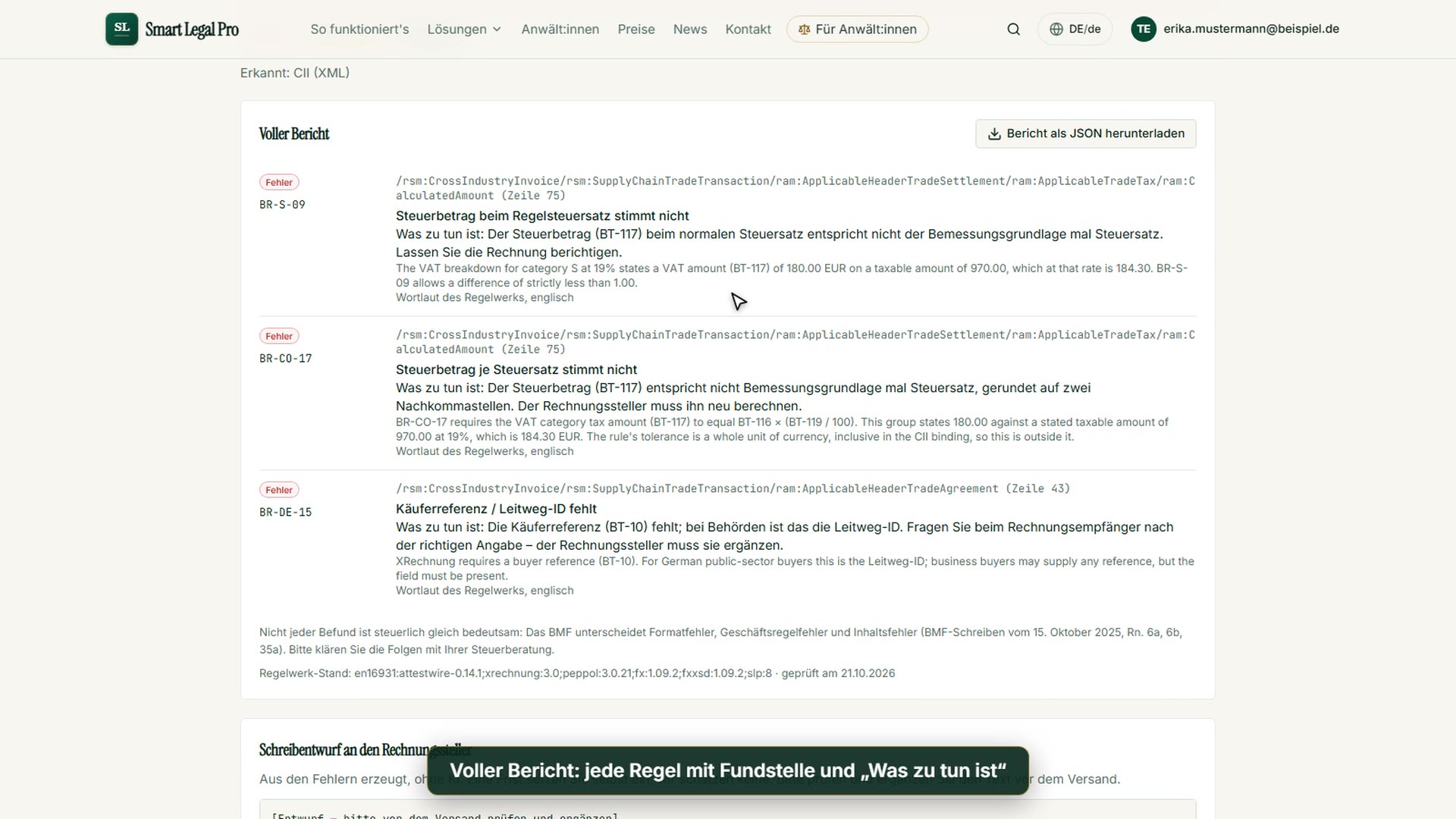
E-Rechnung: voller Bericht mit Fundstelle und „Was zu tun ist“ je Regel
Der volle Bericht listet jeden Befund mit Regel-ID, der Fundstelle in der Datei samt Zeilennummer, einem Klartext-Titel und der Anleitung „Was zu tun ist“. Darunter steht der englische Wortlaut des Regelwerks mit den konkreten Werten, so lässt sich jede Meldung nachprüfen. Oben rechts lädt ein Knopf den Bericht als JSON herunter. Am Ende erklärt ein Hinweis, dass nicht jeder Befund steuerlich gleich bedeutsam ist, und nennt den Stand des Regelwerks. Die Prüfung bleibt eine technische Hilfe, die steuerliche Bewertung gehört in die Steuerberatung.
E-Rechnung: Schreibentwurf an den Rechnungssteller aus den Fehlern, ohne KI
Aus den Fehlern erzeugt das Werkzeug ohne KI einen Schreibentwurf an den Rechnungssteller. Er nennt Rechnungsnummer und Datum, die Regel-IDs mit Fundstelle und Klartext sowie die Bitte um eine korrigierte E-Rechnung. Der Entwurf beginnt mit dem Vermerk, ihn vor dem Versand zu prüfen und zu ergänzen; eine Frist setzen Sie selbst, das Werkzeug schätzt keine. Mit „Text kopieren“ übernehmen Sie ihn in Ihr Mailprogramm. Ein Hinweis stellt klar, dass der Entwurf weder Rechtsrat noch steuerliche Beratung ist.
E-Rechnung ohne Befund: grüne Ampel und Stand des Regelwerks
Bei einer formal korrekten Rechnung zeigt der volle Bericht „Keine Befunde“; der JSON-Download bleibt möglich. Der Abschnitt Schreibentwurf erklärt, dass keine Fehler gefunden wurden und deshalb kein Schreiben entsteht, was unnötige Entwürfe vermeidet. Darunter stehen der Hinweis zur unterschiedlichen steuerlichen Bedeutung von Befunden und der genaue Stand des Regelwerks mit Prüfdatum. So können Sie später nachweisen, gegen welchen Stand geprüft wurde. Es gilt auch hier: technische Prüfhilfe, keine steuerliche Beurteilung.
Mobil: E-Rechnung am Smartphone prüfen
Auf dem Smartphone steht die rote Meldung „Fehler gefunden“ mit dem Namen der geprüften Datei oben im Bild. Darunter folgen die Zähler für Fehler, Warnungen und Hinweise, das erkannte Format und die wichtigsten Befunde mit Regel-ID und Klartext, untereinander statt nebeneinander. Weiter unten bietet die Seite den vollen Bericht mit kostenlosem Konto an. So lässt sich eine erhaltene E-Rechnung auch unterwegs auf formale Fehler prüfen, ohne KI und ohne Konto für die erste Einschätzung.
Passende Videos


Weitere Kategorien
- Akte & Fakten 40
- Fristen 13
- Schriftsätze & Editor 20
- KI-Assistent 19
- Lex & Lexi 19
- Verträge 15
- Kanzlei & DMS 24
- Recherche & Wissen 20
- Mandantenportal 11
- Einstellungen & Kanzlei 8
- Verfahren verstehen 28
- Schreiben & Briefe 13
- Verträge erstellen 11
- Vertrag prüfen 9
- KI-Rechtsauskunft 7
- Rechner 9
- Rechtswissen 6
- Konto & Kontingent 6
- Die Seite 40

Selbst ausprobieren
Kostenlos starten, Schreiben hochladen, Frist prüfen – ohne Kreditkarte.
Keine Kreditkarte erforderlich · DSGVO-konform · Kostenlos starten
So funktioniert’s
