Bilder
Akte & Fakten
Die Akte als Arbeitsfläche: Cockpit mit der nächsten Aktion, Fakten mit Beleg und Fundstelle, Beteiligte, Beweise und Chronologie. Hier sehen Sie, wie aus Dokumenten ein nachprüfbarer Aktenstand wird.
Alle Aufnahmen zeigen erfundene Beispieldaten – keine echten Mandate, Personen oder Aktenzeichen. KI-Ausgaben können Fehler enthalten; sie ersetzen keine Rechtsberatung.
Akten finden & anlegen
Bilder: 6Aktenliste: alle Akten der Kanzlei mit Filtern und Hinweisen
Die Übersicht „Akten“ listet jede Akte in einer Zeile mit Aktenzeichen, Titel, Achtung-Hinweisen, Mandant und letzter Aktivität. Über die Suche und die Filter für Status, Rechtsgebiet und Anwalt grenzen Sie die Liste ein, mit „Neue Akte“ legen Sie einen Vorgang an. Die Kennzeichnung „Beispielakte“ markiert vorbereitete Akten, an denen Sie die Funktionen ohne eigene Mandantendaten ausprobieren. So behalten Sie auch bei vielen Mandaten den Überblick, welche Akte Aufmerksamkeit braucht. Dazu passt die Spaltenauswahl, mit der Sie die Tabelle anpassen.
Aktenliste anpassen: Spalten ein- und ausblenden
Über den Knopf „Spalten“ öffnet sich eine Liste der sichtbaren Spalten der Aktenliste. Aktenzeichen, Achtung, Mandant und letzte Aktivität sind angehakt, Gegenpartei, Rechtsgebiet, zuständiger Anwalt und Status lassen sich zuschalten. Mit einem Klick auf einen Eintrag wählen Sie die Spalte an oder ab. So sieht jede Kanzlei die Angaben, die sie im Alltag braucht, ohne dass die Tabelle überfüllt wird. Mit „Standard wiederherstellen“ kehren Sie zur Grundansicht zurück.
Neue Akte anlegen: nur die Bezeichnung ist Pflicht
Der Dialog „Neue Akte anlegen“ verlangt nur eine Bezeichnung; Mandant, Gegenpartei und Aktenzeichen sind als optional gekennzeichnet und lassen sich später ergänzen. Den Mandanten wählen Sie über die Suche oder legen ihn direkt als neuen Mandanten an. Unter „Weitere Angaben“ stehen Rechtsgebiet, Rechtsordnung, KI-Sprache und Vorgangsart, im Bild etwa mit Deutschland und KI-Sprache Deutsch vorbelegt. Optional starten Sie nach dem Anlegen gleich die Aufnahme eines Erstgesprächs. So ist eine Akte mit wenigen Eingaben angelegt, die Dokumente laden Sie im nächsten Schritt hoch.
Neues Projekt: mehrere Akten gemeinsam im Chat betrachten
Zu sehen ist der Dialog „Neues Projekt“ im Bereich KI-Werkzeuge. Sie vergeben einen Titel, können eine Projektanweisung für jeden Chat im Projekt und eine eigene Notiz hinterlegen und optional eine Vorlage wählen, die nur Texte vorbelegt. Nach dem Anlegen fügen Sie die Akten hinzu, die zusammengehören, etwa mehrere ähnliche Verfahren. Die Hinweise im Dialog stellen klar, dass Projektanweisungen weder Recht noch Berufsregeln ersetzen und dass eine Vorlage keine Fristen und keine automatischen Aktionen anlegt. Im Projekt-Chat kann der Assistent die verbundenen Akten dann gemeinsam betrachten.
Neue Akte mit Kollisionsvermerk und dem Weg zur ersten Auswertung
Der Aktenkopf einer neu angelegten Akte zeigt Titel, Aktenzeichen und Status, direkt darunter steht der Vermerk „Kollisionsprüfung“ mit Datum. Er belegt, dass beim Anlegen der Namensabgleich gegen Ihre bisherigen Akten gelaufen ist. Die Akte ist noch leer und erklärt den nächsten Schritt: Dokument hochladen, die KI sichtet es, danach starten Sie Fakten und Zusammenfassung mit einem Klick. Vorher sehen Sie, wie viel Kontingent das verbraucht, und das Ergebnis bleibt an der Akte gespeichert.
Zur Funktion: Die Akte, die mitdenkt →Zur Funktion: Conflicts & Compliance →
Projekt anlegen: Titel, Projektanweisungen und Notiz für mehrere Akten
Im Dialog „Neues Projekt“ legen Sie ein Projekt an, das mehrere zusammengehörende Akten bündelt. Sie vergeben einen Titel, können Projektanweisungen für jeden Chat im Projekt hinterlegen und einen Vermerk notieren, den der Assistent mitliest. Eine Vorlage füllt nur Texte, keine Fristen und keine automatischen Aktionen. Nach dem Anlegen fügen Sie die Akten hinzu und können Fragen über mehrere Akten hinweg in einem gemeinsamen Chat stellen. Die Projektanweisungen ersetzen weder Recht noch Berufsregeln.
Cockpit & Sachverhalt
Bilder: 8Aktenkopf: Gericht, Streitwert, Termin und Verfahrensstand im Blick
Der Kopf der Akte nennt oben Titel und Aktenzeichen, darunter Parteien, Gegenvertreter, Gericht, Streitwert und den nächsten Gerichtstermin mit Ort. Darunter stehen der Verfahrensstand mit Instanz, die Verfahrensart, die Phase und die Angabe, welche Seite Sie vertreten. Die Zeile „Als Nächstes“ schlägt Aufgaben wie Termin vorbereiten, Beweise ordnen oder Verhandlung durchsprechen vor, und „Mandant kontaktieren“ sowie die Suche innerhalb der Akte sind ebenfalls hier. So sehen Sie auf einen Blick, wo das Verfahren steht, ohne ein Dokument zu öffnen. Die gezeigte Akte ist eine fiktive Beispielakte mit frei erfundenen Parteien.
Cockpit: „Und jetzt?“ nennt die nächste Aktion der Akte
Das Cockpit der Akte beginnt mit einer einzigen hervorgehobenen Empfehlung: Im Beispiel ist es die Stellungnahme zur Klageerwiderung als richterliche Frist, mit dem Knopf „Zu den Fristen“. Darunter folgt, was danach ansteht, etwa eine wartende Rückfrage eines Agenten, ein zum Ausfertigen bereiter Schriftsatz und der nächste Gerichtstermin. Rechts bündelt „Fristen & Termine“ die Fristen und Wiedervorlagen der Akte; eine erkannte Frist wartet dort auf Ihre Prüfung und wird erst nach Ihrer Übernahme überwacht. So müssen Sie nicht selbst suchen, was als Nächstes zu tun ist. Dazu passt das Fristenregister der Akte.
Nächste Schritte: Entscheidungen, Fristen und Vorschläge der Akte
Der Reiter „Nächste Schritte“ sammelt, was in der Akte auf eine Entscheidung wartet: Rückfragen eines Agenten, die Sie mit Ja, Nein oder einer eigenen Antwort beantworten, und Fristvorschläge, die Sie genehmigen oder ablehnen. Darunter stehen die offenen Fristen, Vorschläge zum Aufräumen doppelter Fakten und KI-Vorschläge mit Angabe der Konfidenz. Der Hinweis „Ohne Ihre Entscheidung wird nichts ausgeführt“ macht deutlich, dass nichts ohne Ihre Bestätigung eingetragen wird. Mit der Option „Stoppen“ halten Sie einen Agenten an. Dazu passt das Cockpit, das die wichtigste Aktion nach oben stellt.
Zur Funktion: Die Akte, die mitdenkt →Zur Funktion: Fristen & Gerichtsvorbereitung →
KI-Zusammenfassung der Akte mit Stand und Hinweis auf neue Dokumente
Im Reiter „Sachverhalt“ steht die KI-Zusammenfassung der Akte: ein verständlicher Text zum Fall mit Stand, Umfang-Einstellung und den Knöpfen Bearbeiten, Versionen, Aktualisieren, Export und Kopieren. Ein gelber Hinweis meldet, wenn seit der letzten Zusammenfassung neue Dokumente hinzugekommen sind, und bietet „Jetzt aktualisieren“ an. Die Zusammenfassung wird von Assistent, Lex-&-Lexi-Debatte und Agenten mitgenutzt, ohne dabei neu berechnet zu werden. Gekennzeichnet ist sie als KI-Entwurf: Tatsachen prüfen Sie anhand der Belege, die rechtliche Einordnung ist ein Vorschlag. Dazu passt die Faktenliste mit Belegen.
Vermerk, maßgebliches Datum und Stammdaten der Akte
Im Reiter „Vermerk & Stammdaten“ halten Sie zuerst Ihren eigenen Vermerk zum Fall fest; die KI überschreibt diesen Text nicht, Zusammenfassung und Tiefen-Recherche berücksichtigen ihn vorrangig. Darunter schlägt die Akte ein maßgebliches Datum aus den Dokumenten vor, das Sie per „Übernehmen“ setzen können, mit dem Hinweis, das Datum zu prüfen. Aus den Dokumenten erkannte Beteiligte, etwa Gegenpartei und gegnerischer Anwalt, speichern Sie erst nach Ihrem Klick. Unten pflegen Sie die Stammdaten wie Vorgangsart, Jurisdiktion, Rechtsgebiet, Aktensprache, Mandant, Gericht und Instanz. So bleibt die rechtliche Einordnung der Akte an einer Stelle nachvollziehbar.
Aktenanalyse: Zahlen zur Akte, KI-Einschätzung und KI-Einstellungen
Der Reiter „Analyse“ zeigt oben, wann die KI an der Akte arbeitet: Beziehungen und Aktenanalyse laufen automatisch, auf Knopfdruck oder gar nicht, im Bild ist „Auf Knopfdruck“ gewählt. Eine Zeile nennt, auf wie vielen Dokumenten die Analyse beruht, wie viele nicht berücksichtigt sind und was ein Lauf an Kontingent kostet, bevor Sie ihn starten. Die Aktenanalyse fasst den Bestand in Zahlen zusammen, etwa Fakten, Beziehungen, prüfbedürftige Punkte und Widersprüche; die KI-Einschätzung zum Rechtsstreit ist als Vorschlag gekennzeichnet, den Sie in der Verfahrensleiste bestätigen. Von der KI ausgeschlossene Dokumente werden gesondert ausgewiesen. Dazu passt der Reiter „Fakten & Beweise“.
Varianten: Hauptpfad und Gedankenspiel nebeneinander
Der Reiter „Varianten“ stellt Aktenstände und alternative Stränge der Analyse nebeneinander: links den Hauptpfad mit seiner Erstbewertung, rechts einen Zweig B. Zweige sind Gedankenspiele, wie der Hinweis im Bild festhält, und fließen nicht in Antworten, Zusammenfassung oder Kanzleigedächtnis ein. So können Sie durchspielen, wie sich der Fall bei einer anderen Annahme entwickelt, ohne den eigentlichen Aktenstand anzutasten. Das Gerichtsverfahren selbst finden Sie im Reiter „Verfahren“. Oben im Bild ist zusätzlich der Aktenkopf mit der nächsten empfohlenen Aktion zu sehen.
Fakten & Belege
Bilder: 14Wissensstand der Akte: geprüfte Fakten, Widersprüche, offene Punkte
Der Kasten „Wissensstand dieser Akte“ fasst in Zahlen zusammen, wie weit die Faktenbasis gediehen ist: wie viele Fakten von Ihnen geprüft oder angepinnt sind, wie viele noch offen, zu prüfen oder zu klären sind, dazu bestätigte und ungeprüfte Beziehungen, Widersprüche und Vorschläge für Beteiligte. Darunter nennt die Akte die Dokumente, aus denen noch kein Fakt gewonnen wurde, und weist ein von der KI ausgeschlossenes Dokument gesondert aus. Im Block „Akte aufräumen“ entscheiden Sie über offene Doppelungen. Ein Hinweis erklärt, dass „Beleg gefunden“ nur der Abgleich der KI mit dem Dokument ist und ein Fakt erst durch Ihr Bestätigen als von Ihnen geprüft gilt.
Faktenliste mit Herkunft, Konfidenz und Beleg
Die Faktenliste zeigt jeden Fakt der Akte als Zeile mit Bezeichnung, Wert, Kategorie, Quelldokument und der Partei, von der die Angabe stammt. Chips nennen, ob ein Beleg gefunden wurde und wie hoch die Konfidenz der KI ist; „Bestätigen“ übernimmt den Fakt als von Ihnen geprüft, „Beleg“ öffnet die Fundstelle im Dokument. Mit Suche, Kategorien-, Status- und Parteifilter sowie Gruppierung finden Sie schnell die gesuchte Angabe, über „Fakt anlegen“ ergänzen Sie eigene. So wissen Sie bei jeder Angabe, woher sie stammt und ob sie belegt ist. Dazu passt die Tabellenansicht.
Fakten als Tabelle: sortieren, filtern und vergleichen
Dieselben Fakten stehen hier als Tabelle mit den Spalten Kategorie, Bezeichnung, Wert, Herkunft, Konfidenz und Status. Die Spaltenköpfe von Kategorie, Bezeichnung, Wert und Konfidenz lassen sich zum Sortieren nutzen, die Filter über der Tabelle grenzen nach Kategorie, Status und Partei ein. Die Tabelle eignet sich, um viele Daten, Beträge und Aktenzeichen nebeneinander zu vergleichen. Markierungen wie „Beleg gefunden“ oder „Von älterer Fassung“ zeigen den Prüfstand je Zeile, und mit den Kontrollkästchen wählen Sie mehrere Fakten gleichzeitig aus.
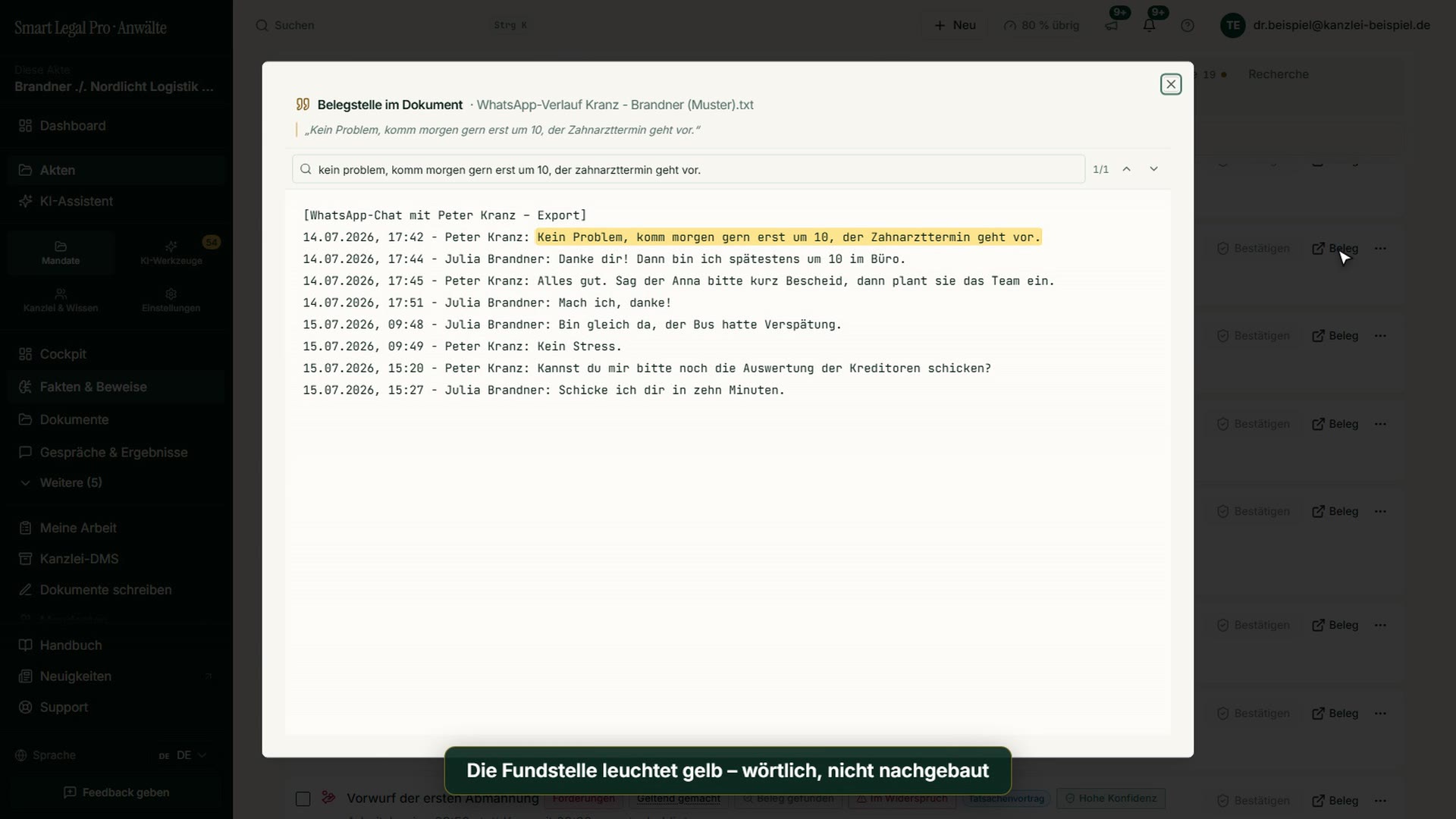
Ein Klick auf „Beleg“ markiert die Fundstelle gelb im Dokument
Nach einem Klick auf „Beleg“ bei einem Fakt öffnet sich die Belegstelle im Originaldokument. Im Beispiel ist es ein WhatsApp-Verlauf, in dem die zugrunde liegende Nachricht wörtlich gelb markiert ist. Über der Fundstelle steht das Zitat, im Suchfeld darunter lässt sich mit den Pfeilen zwischen mehreren Treffern wechseln. So prüfen Sie jede Angabe der KI an der Quelle, statt sich auf eine Zusammenfassung zu verlassen, und erkennen sofort den Zusammenhang der Stelle. Dazu passt der Reiter „Beweise“.
Widersprüche in der Akte: Abmahnung gegen WhatsApp-Genehmigung
Mit dem Statusfilter „Im Widerspruch“ zeigt die Faktenliste nur noch drei Einträge: den Vorwurf der Abmahnung, den beanstandeten Arbeitsbeginn und die Genehmigung des späteren Arbeitsbeginns per WhatsApp, jeweils mit Beleg-Knopf und der Markierung „Im Widerspruch“. Die Software vergleicht Aussagen aus verschiedenen Dokumenten und meldet, wo sie sich nicht vertragen; Chips wie „Tatsachenvortrag“ ordnen die Angabe ein. So erkennen Sie früh, wo sich Aussagen widersprechen und Sie nachfassen sollten. Ob ein Vorwurf trägt, bewerten Sie selbst. Unter der Tabelle bietet „Weiterarbeiten“ etwa einen Schriftsatz aus diesem Faktenstand an.
Beteiligte der Akte: Personen und Organisationen mit Rolle und Beleg
Die Ansicht „Beteiligte“ führt Personen und Firmen der Akte zeilenweise auf, zusammengestellt aus den Fakten der Dokumente: im Beispiel Geschäftsführer, Personalleiterin und Zeugin, mit Rolle, Seite (etwa Beklagtenseite oder Dritte) und der Herkunft aus dem Dokument. Empfehlungen wie „Als Gegenpartei übernehmen“ sind nur vorbelegt: Gespeichert wird erst nach Ihrem Klick, und Sie können es sofort rückgängig machen. Über „Fundstellen“ klappen Sie die Belege zu jeder Person auf. So bleibt die Beteiligtenliste der Akte nachprüfbar. Alle gezeigten Personen und Adressen sind frei erfunden.
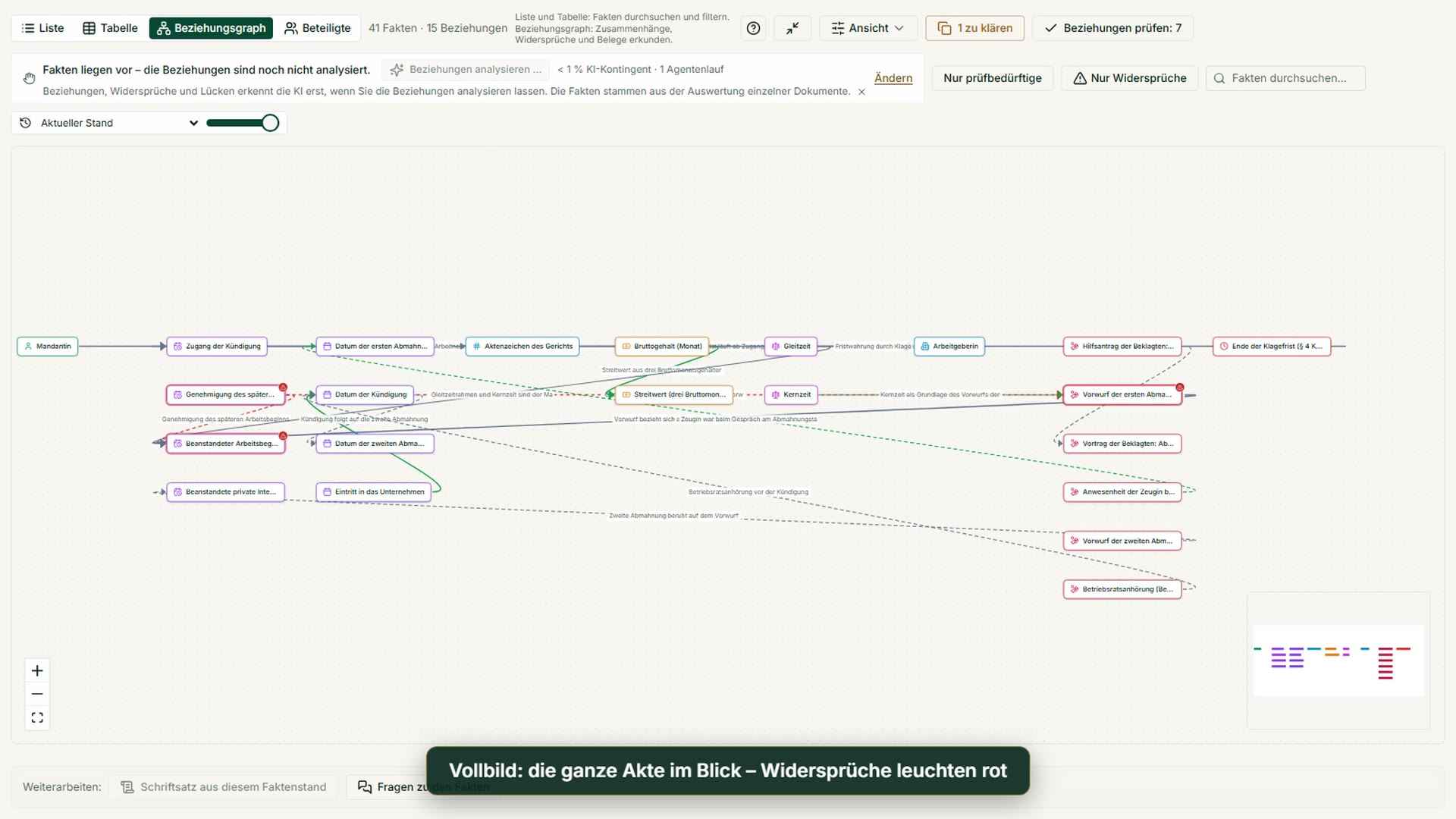
Beziehungsgraph: Fakten der Akte als Netz mit Zusammenhängen
Der Beziehungsgraph zeigt die Fakten der Akte als Netz: Kästchen stehen für Daten, Beträge, Personen oder Forderungen, beschriftete Linien für Zusammenhänge wie „Kündigung folgt auf die zweite Abmahnung“. Farbige und gestrichelte Linien unterscheiden die Art der Verbindung. Mit „Nur prüfbedürftige“, „Nur Widersprüche“ und der Suche blenden Sie das Netz auf das Wesentliche ein, der Regler wählt einen früheren Aktenstand. Die Beziehungen sind Vorschläge der KI, die Sie prüfen; „Beziehungen prüfen“ zeigt die offenen Fälle. Liste, Tabelle und Beteiligte stehen als Alternativen daneben.
Beziehungsgraph: Fakten als Karten, Zusammenhänge als beschriftete Linien
Der Beziehungsgraph zeigt die Fakten einer Akte als Karten: Daten, Beträge, Rechtsbegriffe, Personen und Vorwürfe, jeweils mit eigenem Symbol und eigener Farbe. Linien zwischen den Karten tragen eine Beschriftung, die den Zusammenhang benennt, rot gestrichelte Linien mit Warnzeichen markieren Widersprüche. Oben wechseln Sie zwischen Liste, Tabelle, Beziehungsgraph und Beteiligten und sehen, wie viele Fakten und Beziehungen vorliegen. Eine kleine Übersicht unten rechts hilft bei der Orientierung, die Beziehungen selbst sind Vorschläge der KI zur Prüfung.
Hineinzoomen: jede Karte ein Fakt, jede Linie eine benannte Beziehung
Beim Hineinzoomen werden die Beschriftungen lesbar: Jede Karte ist ein Fakt, jede Linie eine benannte Beziehung, etwa „Kündigung folgt auf die zweite Abmahnung“. Mit dem Mausrad zoomen Sie, durch Ziehen verschieben Sie den Ausschnitt, und die Schaltflächen unten links zoomen oder zeigen wieder alles. Rot gestrichelte Linien mit Warnzeichen markieren Widersprüche, die Sie prüfen sollten. So lesen Sie einen Sachverhalt Schritt für Schritt, ohne eine Chronologie von Hand aufzubauen.
Fakt anklicken: Karte mit Konfidenz, Beleg und Nachbarschaft
Ein Klick auf einen Fakt öffnet rechts seine Karte: Wert (hier ein Datum), Kategorie, die Einstufung „Hohe Konfidenz“ und den Hinweis „Beleg gefunden“. Mit „Nur Nachbarschaft anzeigen“ blenden Sie alles aus, was nicht mit diesem Fakt zusammenhängt, „Beleg öffnen“ zeigt die Stelle im Dokument, und „Im Assistenten besprechen“ führt zur Frage an den Assistenten. Bestätigen, Anpinnen, Bearbeiten und Verwerfen stehen auf derselben Karte bereit. Das macht jeden Fakt bis zur Quelle nachprüfbar.
Vom Graph ins Dokument: die Belegstelle gelb markiert
„Beleg öffnen“ führt vom Fakt direkt in das Originaldokument: Hier öffnet sich ein Arbeitsvertrag, und die Stelle zur Gleitzeit ist gelb markiert. Oben steht das wörtliche Zitat, darunter ein Suchfeld mit Trefferzahl und Pfeilen, um im Dokument weiterzublättern. So prüfen Sie ohne Umweg, ob die Angabe im Graph tatsächlich so im Dokument steht. Das Beispiel zeigt ein Beispieldokument mit erfundenen Angaben.
Nur prüfbedürftige Fakten: womit Sie die Prüfung der Akte beginnen
Der Filter „Nur prüfbedürftige“ blendet im Graph alle Fakten aus, die keine Entscheidung brauchen. Übrig bleiben Karten wie die Genehmigung des späteren Arbeitsbeginns oder der Vorwurf der ersten Abmahnung, teils mit Warnzeichen. Die Karten werden dadurch größer und besser lesbar, die Linien zeigen, wie sie zusammenhängen. Prüfbedürftig kann ein Fakt sein, wenn die Sicherheit niedrig ist, ein Beleg fehlt oder ein Widerspruch besteht. So legen Sie fest, womit Sie die Prüfung der Akte beginnen.
Nur Widersprüche: wo sich Aussagen der Akte nicht vertragen
Mit „Nur Widersprüche“ bleiben nur die Fakten stehen, die als widersprüchlich markiert sind. Hier sind es drei Karten, die ein Warnzeichen tragen und durch rot gestrichelte Linien verbunden sind: die Genehmigung des späteren Arbeitsbeginns, der beanstandete Arbeitsbeginn und der Vorwurf der ersten Abmahnung. Die Linie benennt die Beziehung, hier die Genehmigung des späteren Arbeitsbeginns. Nach einem Klick auf einen Fakt prüfen Sie mit „Beleg öffnen“ die Stelle im Dokument nach, denn die Zuordnung ist ein Vorschlag der KI.
Beweise & Verlauf
Bilder: 4Beweise: welche Behauptung durch welches Dokument belegt ist
Die Beweisübersicht stellt zu jeder Behauptung der Akte die stützenden Belege links und die widersprechenden Belege rechts gegenüber, mit Stärke wie „stark“, „mittel“ oder „schwach“ und dem Status „vorhanden“, „fehlt“ oder „schwach“. Wo ein Beleg fehlt, sagt die Software es offen: Im Beispiel steht der Hinweis, dass die Beklagte zum Vorwurf keine Protokolle oder Zeugen vorlegt. Über „Relation eintragen“ ergänzen Sie Beziehungen selbst; laut Hinweis im Bild schlägt die KI vor und Sie bestätigen, nur bestätigte Zeilen fließen in den Assistenten ein. Filter wie „Streitig“ oder „Ohne Anlage/Beleg“ lenken den Blick auf die Lücken.
Chronologie der Akte mit Quelle und Konfidenz je Ereignis
Die Chronologie ordnet die datierten Ereignisse der Akte auf einem Zeitstrahl: je Eintrag mit Datum, Status „bestätigt“, Konfidenz, Kurzbeschreibung, Quelldokument und der Partei, von der die Angabe stammt. Über die Auswahl „Aktueller Stand“ blicken Sie auf einen früheren Aktenstand zurück, der Parteifilter zeigt nur Ereignisse einer Seite. So sehen Sie auf einen Blick, in welcher Reihenfolge sich der Fall entwickelt hat, im Beispiel von der Genehmigung per WhatsApp über die Abmahnungen bis zum Zugang der Kündigung. Das Quelldokument ist jeweils verknüpft. Dazu passt der Aktenverlauf.
Aktenverlauf: was jedes Dokument an der Akte geändert hat
Der Aktenverlauf zeigt je Dokument, welche Fakten es in die Akte eingeführt und welche früheren Angaben es verdrängt hat; im Beispiel ein Abmahnungsschreiben mit drei eingeführten Fakten. Über die Auswahl „Dokument“ und „Stichtag“ bestimmen Sie, welches Dokument und welchen Zeitpunkt Sie betrachten, die Reiter Wirkung, Mit/ohne und Stichtag wechseln die Perspektive. Die Ansicht ist bewusst rein lesend, Änderungen nehmen Sie unter „Änderungen & Rückgängig“ vor. So sehen Sie, wie sich der Wissensstand durch ein einzelnes Dokument verändert hat, und können nachvollziehen, woher eine Angabe stammt.
Akte abschließen: Mandatsende festlegen, Aufbewahrungsfrist wird genannt
Beim Abschließen fragt ein Dialog nach dem Mandatsende, dem Ende des Auftrags, das vorbelegt ist und sich ändern lässt. Er meldet, ob noch etwas offen ist, hier keine offenen Fristen, Anfragen oder Portalzugänge. Darunter nennt er die Aufbewahrungsfrist, im Bild sechs Jahre ab Ablauf des Kalenderjahres, in dem der Auftrag endet, mit dem Verweis auf die BRAO. Die Akte wird archiviert und zählt danach nicht mehr zum Akten-Limit, es wird nichts gelöscht, und Sie können sie jederzeit wieder öffnen.
Zur Funktion: Die Akte, die mitdenkt →Zur Funktion: Conflicts & Compliance →
Mobil unterwegs
Bilder: 3Aktenliste auf dem Smartphone: Karten mit Aktenzeichen und Status
Auf dem Smartphone zeigt die Aktenliste jede Akte als Karte: Titel, Aktenzeichen, Status „Offen“, Rechtsgebiet, zuständiger Anwalt, Datum der letzten Aktivität und Hinweise wie „Beispielakte“. Oben stehen die Suche, ein Filter-Knopf und „Neue Akte“, unten die Navigation mit Dashboard, Akten, KI-Assistent, Meine Arbeit und Menü. Damit rufen Sie eine Akte auch unterwegs oder kurz vor einem Termin auf. Die Karten zeigen dieselben Angaben wie die Tabelle am Rechner.
Akte auf dem Smartphone: Kopf mit Aktenzeichen, Gericht und Verfahrensstand
Die Akte auf dem Smartphone beginnt mit dem Aktenkopf: Titel, Aktenzeichen zum Kopieren, Status, Knöpfe für den KI-Assistenten und „Mandant kontaktieren“ sowie die Suche innerhalb der Akte. Darunter folgen Gericht, Streitwert, Termin und der Verfahrensstand mit Instanz, Verfahrensart, Phase und vertretener Seite. Die Angaben sind untereinander angeordnet, damit sie auf dem schmalen Bildschirm lesbar bleiben. So haben Sie die wichtigsten Eckdaten dabei, wenn Sie unterwegs eine Rückfrage zur Akte bekommen. Über die Leiste unten erreichen Sie Dashboard, Akten und KI-Assistent.
Mobil: Fakten mit Beleg-Knopf auf dem Smartphone
Die Faktenliste der Akte auf dem Smartphone zeigt jeden Fakt als eigene Karte mit Bezeichnung, Kategorie, Beleg- und Konfidenz-Chips, Wert und Quelldokument. Auf jeder Karte stehen „Bestätigen“ und „Beleg“, mit dem Sie die Fundstelle im Dokument öffnen, sowie ein Menü für weitere Aktionen. Oben wechseln Sie über die Reiter zwischen Cockpit, Sachverhalt, Nächste Schritte und weiteren Bereichen der Akte. So prüfen Sie Angaben auch unterwegs an der Quelle, etwa vor einem Telefonat mit dem Mandanten.
Nach der KI-Auswertung
Bilder: 5Akten-Cockpit nach der KI-Auswertung: offene Punkte und Schnellstart
Das Cockpit einer ausgewerteten Akte nennt oben Aktenname, Aktenzeichen und Status; darunter stehen die Reiter von Sachverhalt bis Mandant & Portal mit Zahlen zu nächsten Schritten, Fakten und Dokumenten. Im Block „Jetzt“ steht, wie viele offene Punkte warten, mit der Empfehlung „Zur Liste“; rechts folgen Fristen und Termine. Darunter starten Schnellaktionen wie KI-Assistent, Besprechung aufzeichnen, Lex-&-Lexi-Debatte oder Dokumente schreiben. So sehen Sie nach der Auswertung in einem Blick, was ansteht; die KI-Ergebnisse sind Vorschläge, die Sie prüfen.
Fakten mit Beleg, Konfidenz und Status prüfen
Der Reiter „Fakten & Beweise“ listet die aus den Unterlagen gezogenen Fakten mit Kategorie, dem Status „Beleg gefunden“, einer Konfidenz-Angabe und je einem Knopf „Bestätigen“ und „Beleg“. Oben bündelt „Akte aufräumen“ mögliche Doppelungen und gleiche Namen in mehreren Rollen als Vorschläge, über die Sie entscheiden. Ein Hinweis erklärt, dass „Beleg gefunden“ nur der Abgleich der KI mit dem Dokument ist und ein Fakt erst durch Ihre Bestätigung als von Ihnen geprüft gilt. Filter und Suche grenzen die Liste ein.
Ein Klick auf „Beleg“ markiert die Fundstelle im Dokument
Nach einem Klick auf „Beleg“ öffnet sich ein Fenster mit dem Originaltext des Dokuments; die Fundstelle ist gelb markiert, oben stehen das zitierte Satzstück und ein Suchfeld mit Treffernavigation. Im Beispiel wird der Satz zu den Reparaturkosten in einer Mängelanzeige belegt. Sie müssen das Dokument nicht selbst durchsuchen, um zu sehen, woher ein Fakt stammt. Danach schließen Sie das Fenster und bestätigen oder korrigieren den Fakt.
KI-Zusammenfassung der Akte: Entwurf mit Stand und Grundlage
Der Reiter „Sachverhalt“ zeigt die KI-Zusammenfassung der Akte mit Stand und Grundlage („aus dem Volltext der Dokumente“), einem Auswahlfeld für den Umfang sowie Bearbeiten, Versionen, Aktualisieren, Export und Kopieren. Links führt ein Inhaltsverzeichnis zu Abschnitten wie Kurzübersicht, Beteiligte Parteien, Sachverhalt und Chronologie sowie Offene Punkte. Ein Hinweis erklärt, dass Assistent, Lex-&-Lexi-Debatte und Agenten die Zusammenfassung mitnutzen, und mahnt, Tatsachen anhand der Belege zu prüfen; die rechtliche Einordnung ist ein Vorschlag.
Akten-Cockpit auf dem Smartphone
Auf dem Smartphone steht der Aktenkopf einspaltig: Name, Aktenzeichen, Status „Offen“, die Schaltflächen „Im KI-Assistenten öffnen“ und „Mandant kontaktieren“, die Suche in der Akte sowie Kennzeichen für Recht, Gebiet und Sprache. Darunter folgen die wischbaren Reiter, ein Hinweis zu den KI-Vorschlägen und die Kollisionsprüfung. Unten wechseln Sie über die Leiste zu Dashboard, Akten, KI-Assistent und Meine Arbeit. So behalten Sie die Akte auch unterwegs im Blick.
Passende Videos

Weitere Kategorien
- Fristen 13
- Schriftsätze & Editor 20
- KI-Assistent 19
- Lex & Lexi 19
- Verträge 15
- Kanzlei & DMS 24
- Recherche & Wissen 20
- Mandantenportal 11
- Einstellungen & Kanzlei 8
- Verfahren verstehen 28
- Schreiben & Briefe 13
- Verträge erstellen 11
- Vertrag prüfen 9
- KI-Rechtsauskunft 7
- Rechner 9
- Werkzeuge 28
- Rechtswissen 6
- Konto & Kontingent 6
- Die Seite 40

Selbst ausprobieren
Kostenlos starten, Schreiben hochladen, Frist prüfen – ohne Kreditkarte.
Keine Kreditkarte erforderlich · DSGVO-konform · Kostenlos starten
So funktioniert’s
