Bilder
Verträge
Verträge in der Akte: Vertragspaket, Fragenprotokoll, Fassungen mit Herkunft und die Rückmeldung der Mandantin — vom Briefing bis zur unterschriebenen Fassung.
Alle Aufnahmen zeigen erfundene Beispieldaten – keine echten Mandate, Personen oder Aktenzeichen. KI-Ausgaben können Fehler enthalten; sie ersetzen keine Rechtsberatung.
Vertragspaket: ZIP, Gesamt-PDF, Vertragsstand und Paket-Abgleich
Der Reiter „Verträge“ der Beispielakte Cloudwerk ./. Nordstern zeigt ein Vertragspaket aus sieben Dokumenten: Hauptvertrag und Folgedokumente in der jeweils aktuellen Fassung, dazu „Alle als ZIP laden“, „Gesamt-PDF“ und den Zähler „0 von 7 unterschrieben“. Darunter lassen sich Anmerkungen ins ganze Paket einarbeiten, der Vertragsstand festhalten und mit „Paket-Abgleich mit KI“ Widersprüche zwischen den Dokumenten finden, hier bei der Haftungsgrenze. Der Abgleich nennt wörtliche Belege, läuft nur auf Klick mit Kostenzeile und ändert kein Dokument. So behalten Sie ein ganzes Vertragswerk im Blick statt einzelner Dateien.
Zur Funktion: Funktionen im Überblick →Zur Funktion: Schriftsätze & Verträge →
Fragenprotokoll: welche Fragen gestellt und wie beantwortet wurden
Unter „Fragen und Antworten“ hält das Fragenprotokoll fest, welche Fragen das Vertragsinterview gestellt hat und welche Antworten eingeflossen sind; oben steht „14 von 15 Fragen beantwortet“. Zu jeder Frage, etwa zu wessen Gunsten der Vertrag gestaltet wird oder wie die Abnahme geregelt ist, zeigt die Karte die Antwort und ihre Grundlage, etwa „Aus Ihrem Briefing“ oder ein Thema aus dem Playbook. So lässt sich später nachvollziehen, warum eine Klausel so formuliert ist. Wiederholen Sie das Interview, bleiben frühere Runden erhalten, und Änderungen sind gekennzeichnet.
Vertrag im Editor: Werkvertrag mit Fassung, KI-Aktionen und Prüfung
Der Werkvertrag der Beispielakte öffnet im Editor wie ein Word-Dokument: Titel, Parteien, Präambel und Paragrafen links, oben Menüleiste und Formatierung, rechts das Werkzeugpanel mit KI-Aktionen. Neben dem Titel zeigt das Kennzeichen „Word · Fassung 5“, welche Fassung geöffnet ist, der Reiter „Überprüfen“ nennt die offenen Punkte. Sie markieren eine Klausel, wählen eine Aktion oder formulieren eine eigene Anweisung; Speichern legt eine neue Fassung an. So bleibt der Vertrag im gewohnten Format, und Änderungen sind nachvollziehbar.
Zur Funktion: Canvas & Redline →Zur Funktion: Word-Bearbeitung →
Rückmeldung der Mandantin: Kommentare aus dem Portal zur Vertragsfassung
Die Ansicht zeigt die Freigabe einer Vertragsfassung aus Sicht der Kanzlei: links der Werkvertrag „nur zum Ansehen“, darüber der Hinweis „Übernommen als Version 4. Diese Freigabe ist geschlossen.“. Rechts stehen im Reiter „Kommentare“ drei Anmerkungen der Mandantin, gekennzeichnet mit „Aus Mandantenportal“, jeweils mit Antwortfeld und Symbolen zum Abhaken und Löschen. So sieht die Kanzlei die Rückmeldung zur freigegebenen Fassung an einer Stelle und kann gleich antworten. Die Mandantin kann kommentieren; die KI bleibt für sie unsichtbar.
Mobil: Vertragsakte mit Vertragspaket und Vertragsstand
Auf dem Smartphone zeigt der Reiter „Verträge“ der Beispielakte Cloudwerk ./. Nordstern das Vertragspaket mit sieben Dokumenten, die Knöpfe „Alle als ZIP laden“ und „Gesamt-PDF“ sowie die Zahl der unterschriebenen Dokumente. Darunter folgen „Änderungen ins ganze Paket einarbeiten“ und der Vertragsstand mit „Stand festhalten“ und „Fassungen wählen & ZIP“. Die Freigabe an Mandanten fragt vorher nach und lässt sich zurücknehmen. So bleiben Paketstand und Anmerkungen auch unterwegs im Blick.
Geführter Entwurf, Schritt 1: Art, Ton, Länge, Sprache und Rechtsordnung wählen
Der geführte Entwurf beginnt mit Angaben zum Dokument: Name als Arbeitstitel, Art (Vertrag, Schriftsatz, Schreiben oder Sonstiges), Stil und Ton, Länge von kurz bis sehr lang oder mit eigener Seitenzahl sowie Sprache und Rechtsordnung. Sprache und Rechtsordnung sind aus der Akte vorbelegt, sonst aus Ihrer Standard-Rechtsordnung, und lassen sich ändern. Oben zeigen vier Schritte, wo Sie stehen: Dokument, Quellen, Hinweise und Prüfen. Text entsteht erst, nachdem Sie Gliederung und Kosten bestätigt haben.
Zur Funktion: Canvas & Redline →Zur Funktion: Schriftsätze & Verträge →
Geführter Entwurf, Schritt 2: Akte, Dokumente und Fakten als Quellen wählen
Im zweiten Schritt entscheiden Sie, worauf sich die KI stützt: die gewählte Akte, ihre Zusammenfassung als Hintergrund, mehrere ausgewählte Dokumente und die Fakten der Akte. Bei den Fakten stehen „Automatisch“, „Keine“, „Bestimmte Kategorien“ und „Aus den gewählten Dokumenten“ zur Wahl. Mit „Ohne Akte“ entsteht der Entwurf allein aus Ihren Vorgaben. So steuern Sie, welche Unterlagen in den Entwurf einfließen, und das Ergebnis bleibt ein Entwurf, den Sie prüfen.
Geführter Entwurf, Schritt 3: Hinweise, Rückfragen und Gründlichkeit
Im dritten Schritt geben Sie der KI Hinweise mit, auch per Spracheingabe, hier etwa zu einem außergerichtlichen Vergleich mit Ratenzahlung und Erledigungsklausel. Darunter legen Sie fest, wie viele Rückfragen die KI vor dem Schreiben stellen darf, und wählen die Gründlichkeit: schnell, standard oder gründlich. Gründlicher kostet mehr Kontingent und dauert länger, schnell eignet sich für einfache Schreiben. Die Rückfragen und Ihre Antworten prägen den späteren Text.
Geführter Entwurf, Schritt 4: Zusammenfassung und Kostenschätzung
Im vierten Schritt steht alles auf einen Blick: Dokumentart, Länge, Rechtsordnung, die gewählte Akte, die einbezogenen Quellen, Rückfragen und Gründlichkeit. Darunter zeigt eine Schätzung, wie viel KI-Kontingent der Entwurf voraussichtlich braucht, als Spanne mit Dauer und Zahl der Aufrufe. Die Kostenschätzung selbst ist kostenlos, erst „Gliederung erstellen“ verbraucht Kontingent, und die Abschnitte werden erst nach Ihrer Bestätigung geschrieben. Sie können jederzeit anhalten.
Vertrag entwerfen: Start-Dialog der Vertragswerkbank mit Kostenhinweis
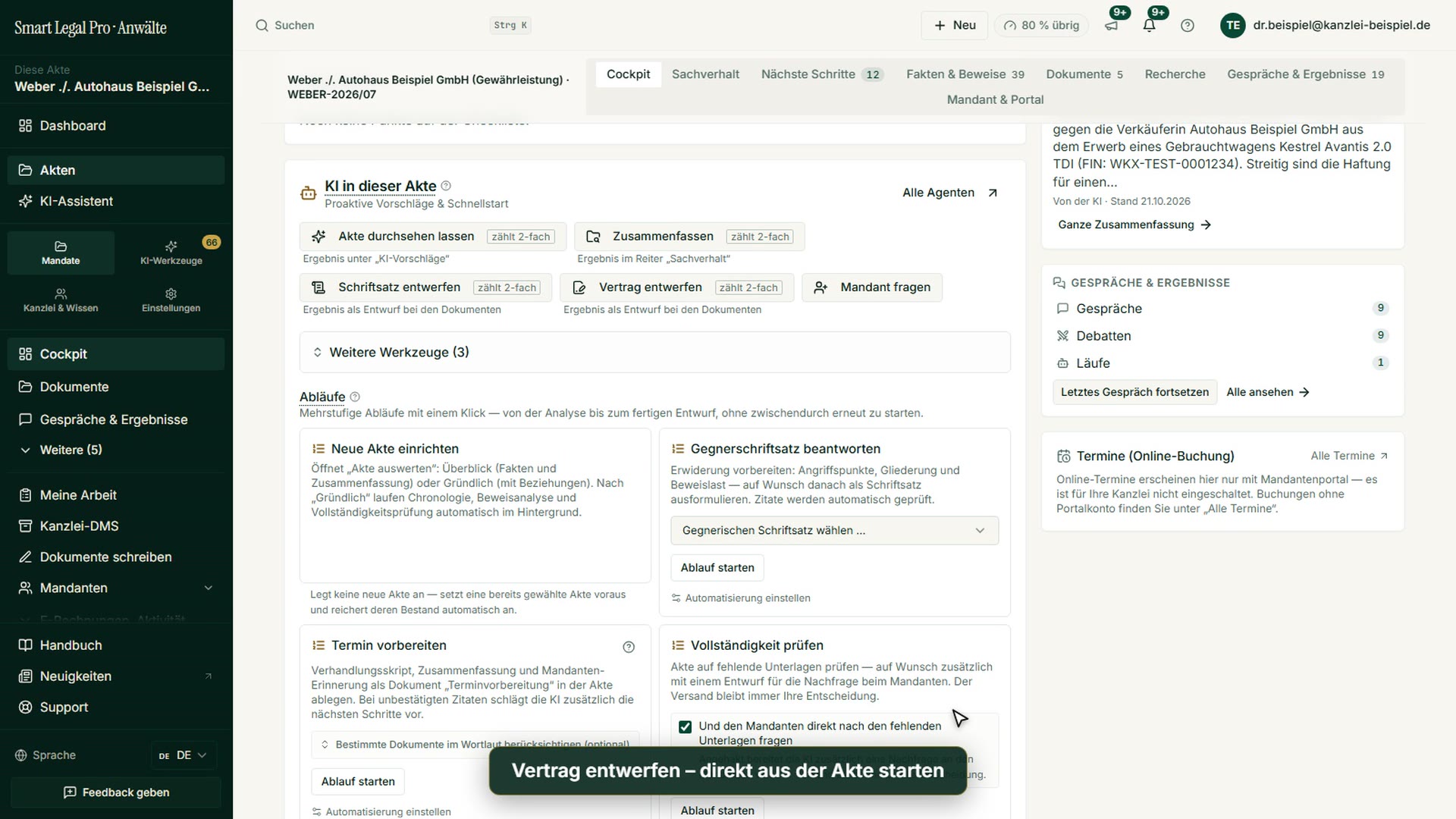
Der Start-Dialog der Vertragswerkbank erklärt in wenigen Sätzen, was der Agent tut: Er erstellt aus der Akte einen Vertragsentwurf, schlägt eine Klausel-Gliederung vor, formuliert die Klauseln und legt das Ergebnis als versioniertes, editierbares Word-Dokument in der Akte ab. Briefing, Gestaltung der Word-Datei und Vertragsart sind optional, die Zahl der Interview-Fragen wählen Sie selbst. Ein Hinweis nennt vorab, dass der Lauf Kontingent verbraucht; gestartet wird erst auf Ihren Klick. Der Entwurf ist ein Vorschlag, den Sie fachlich prüfen.
Briefing und Unterlagen: Vorgaben nennen, Grundlagen für den Vertrag wählen
Im Bereich „Briefing und Unterlagen“ schildern Sie in eigenen Worten, worum es geht, hier eine Vergleichsvereinbarung mit Ratenzahlung. Darunter wählen Sie Dokumente der Akte als Grundlage oder fügen eine Datei beziehungsweise einen öffentlichen Link hinzu; ohne Auswahl liest die KI die ganze Akte. Ihr Briefing behandelt die KI als Anweisung, die Fakten der Akte bleiben maßgeblich, und bei Widerspruch weist sie darauf hin. Ein Zähler zeigt, wie viele der erlaubten Zeichen Sie genutzt haben.
Zur Funktion: Funktionen im Überblick →Zur Funktion: DMS & Akten-Cockpit →
Gestaltung der Word-Datei: Nummerierung, Inhaltsverzeichnis, Titelblatt, Kanzlei-Vorlage
Bevor der Lauf startet, legen Sie fest, wie die erzeugte Word-Datei aussieht: Nummerierung der Klauseln, ein echtes Inhaltsverzeichnis, ein Titelblatt und die Kanzlei-Vorlage mit Kopf, Fuß und Farbe aus Ihren Kanzlei-Einstellungen. Das Inhaltsverzeichnis ist ein Word-Feld, dessen Seitenzahlen Word beim Aktualisieren einträgt. Die Gestaltung betrifft nur die Datei und kostet nichts extra; Text, Fassungen und Vergleich bleiben unverändert. Bei einer Wiederholung oder Überarbeitung bleibt die Gestaltung erhalten.
Zur Funktion: Word-Bearbeitung →Zur Funktion: Funktionen im Überblick →
Vertragsart frei benennen, Zahl der Interview-Fragen wählen
Die Vertragsart tragen Sie frei ein, im Bild eine Vergleichsvereinbarung; sie steuert die Fragen im Interview. Ohne Angabe leitet die KI die Art aus der Akte ab. Über die Auswahl „Wie viele Fragen möchten Sie beantworten?“ stellen Sie die Tiefe des Interviews ein, von kompakt bis maximal, und die Liste kennzeichnet eine empfohlene Stufe. Mehr Fragen ergeben einen präziseren Entwurf, kosten aber mehr Zeit, und unbeantwortete Felder bleiben Platzhalter, sie werden nicht erfunden.
Kosten-Vorschau vor dem Start: Verbrauch, Gewichtung, verbleibendes Kontingent
Am Ende des Dialogs steht „Ihr Kontingent“ mit dem Hinweis, wie ein Lauf gezählt wird, und die KI-Kosten-Vorschau. Sie zeigt den geschätzten Verbrauch, die Gewichtung des gewählten Modells und das verbleibende Kontingent; eine Zeile nennt außerdem die erfahrungsgemäße Dauer, und der Lauf arbeitet im Hintergrund weiter, wenn Sie die Seite verlassen. Darüber wählen Sie Modell und Umfang des Entwurfs. Erst mit „Starten“ wird die KI ausgelöst, mit „Abbrechen“ schließen Sie den Dialog.
Mobil: Vertrag entwerfen auf dem Smartphone – Start-Dialog mit Kostenhinweis
Der Start-Dialog der Vertragswerkbank ist auch im schmalen Smartphone-Fenster vollständig bedienbar. Er erklärt, was der Agent tut, und weist darauf hin, dass er Kontingent verbraucht und nur gestartet werden sollte, wenn Sie das Ergebnis benötigen. Briefing, Gestaltung der Word-Datei, Vertragsart und die Zahl der Interview-Fragen stellen Sie in aufklappbaren Bereichen und Auswahlfeldern ein; weiter unten beginnt die Form des Entwurfs. So stoßen Sie einen Vertragsentwurf auch unterwegs an und prüfen ihn später in Ruhe.
Weitere Kategorien
- Akte & Fakten 40
- Fristen 13
- Schriftsätze & Editor 20
- KI-Assistent 19
- Lex & Lexi 19
- Kanzlei & DMS 24
- Recherche & Wissen 20
- Mandantenportal 11
- Einstellungen & Kanzlei 8
- Verfahren verstehen 28
- Schreiben & Briefe 13
- Verträge erstellen 11
- Vertrag prüfen 9
- KI-Rechtsauskunft 7
- Rechner 9
- Werkzeuge 28
- Rechtswissen 6
- Konto & Kontingent 6
- Die Seite 40

Selbst ausprobieren
Kostenlos starten, Schreiben hochladen, Frist prüfen – ohne Kreditkarte.
Keine Kreditkarte erforderlich · DSGVO-konform · Kostenlos starten
So funktioniert’s
