Bilder
Die Seite
Die öffentlichen Seiten von Smart Legal Pro: Startseite, Funktionen, Preise, Vergleiche und Vertrauensseiten — der erste Eindruck, bevor Sie sich anmelden.
Alle Aufnahmen zeigen erfundene Beispieldaten – keine echten Mandate, Personen oder Aktenzeichen. KI-Ausgaben können Fehler enthalten; sie ersetzen keine Rechtsberatung.
Privatpersonen: Einstieg
Bilder: 5Startseite: Bescheid, Vertrag oder Rechtsfrage klar einordnen
Oben sehen Sie die Navigation samt Zugang für Kanzleien, darunter die Profilauswahl von Überblick über Privatperson, Selbstständige und Unternehmen bis Anwälte. Daneben steht die Überschrift „Bescheid, Vertrag oder Rechtsfrage – klar einordnen, dann handeln“ mit der Assistentin Lexi. Sie wählen Ihr Profil oder starten direkt kostenlos; der Kurz-Check eines Schreibens braucht laut Seitentext kein Konto. Ein Banner oben weist auf die Beta-Phase mit kostenlosen Start-Credits hin. Wie es danach weitergeht, zeigt die Seite „So funktioniert’s“.
Für Verbraucher: Klarheit bei Schreiben, die niemand versteht
Die Seite spricht Privatpersonen direkt an: „Endlich Klarheit bei Schreiben, die niemand versteht“, daneben die Assistentin Lexi. Der Text nennt den Weg von der Mahnung bis zum Mietvertrag: Das Schreiben wird erklärt, Fristen werden geprüft, auf Wunsch entsteht ein Antwortschreiben. Darunter fasst eine Leiste sechs Eckpunkte zusammen, etwa Recht nach Land, DSGVO-konform, Kein KI-Training mit Ihren Daten, PII-Maskierung, Anwaltsübergabe und sieben Sprachen. So erkennen Besucher vor dem Start, wofür die Plattform gedacht ist und wo ihre Grenzen liegen.
Zur Funktion: Für Verbraucher →Zur Funktion: So funktioniert's →
So funktioniert’s: vom Anliegen zur Lösung in drei Schritten
Oben steht die Überschrift „Vom Anliegen zur Lösung – in 3 Schritten“ mit der Assistentin Lexi, darunter der Abschnitt „Der Ablauf“. Der erste Schritt „Anliegen starten“ lässt Sie ein Dokument hochladen, auch anonym, eine Rechtsfrage ohne Datei stellen oder das Schreiben beziehungsweise den Assistenten wählen. Alles landet in einem Anliegen, nicht in mehreren getrennten Chats. Die Seite erklärt damit den Ablauf, bevor Sie sich entscheiden, ob Sie kostenlos starten möchten.
Anwendungsfälle: für jede Branche der richtige Check
Die Überschrift „Für jede Branche der richtige Check“ steht neben Lexi; der Text nennt Verbraucher, Creator, Freelancer, kleine Unternehmen und Kreative. Eine Leiste mit vier Bausteinen erklärt, was nach der ersten Analyse folgt: Kontext-Chat, Neuanalyse mit neuen Fakten, Exporte als PDF, Redline und Clean-DOCX sowie die strukturierte Weitergabe an eine Anwältin oder einen Anwalt. Darunter beginnen die einzelnen Beispiele, etwa zur Rechtsfrage. Besucher finden so schnell den Fall, der ihrer eigenen Lage am nächsten kommt.
Mobil: die Startseite auf dem Smartphone
Auf dem Smartphone steht oben ein Banner zur Beta, darunter das Logo mit Menü-Schaltfläche und die beiden Assistenten Lexi und Lex über dem Willkommensgruß. Die Überschrift „Bescheid, Vertrag oder Rechtsfrage – klar einordnen, dann handeln“ folgt, danach ein Satz zum 60-Sekunden-Check ohne Konto. Die Schaltfläche „Dokument prüfen“ ist groß genug für den Daumen, unten bleibt eine feste Leiste mit „Jetzt starten“ sichtbar. Die Seite ist damit für den Einstieg direkt vom Handy gedacht, etwa wenn ein Schreiben gerade erst im Briefkasten lag.
Privatpersonen: Vertrauen
Bilder: 4Philosophie: eine KI, die an Anwälte übergibt, wenn es darauf ankommt
Im oberen Kasten „Hintergrund“ steht die Haltung des Anbieters: Kleinigkeiten sollen nicht mehr automatisch in die Kanzlei, aber Orientierung darf nicht zur Blackbox werden. Ein Link führt zum Blog-Beitrag über Grenzen und Roadmap, daneben verweist ein Produkt-Flow auf das Anpassen eines Vertrags. Darunter beginnt die Gegenüberstellung „Wann KI reicht. Wann ein Anwalt nötig ist.“ in zwei Spalten. Besucher erfahren so, wofür die Plattform gedacht ist und ab wann sie anwaltlichen Rat einholen sollten.
Was unsere KI nicht kann: offene Grenzen statt großer Versprechen
Der Einleitungstext erklärt, dass nicht nur beschrieben wird, was die KI kann, sondern auch, was sie nicht kann. Eine KI-Antwort ist laut Seite Information und keine Rechtsberatung im Sinne des RDG; verbindlich wird sie erst durch eine Anwältin oder einen Anwalt mit Mandatsverhältnis und Berufshaftpflicht. Die zweite Grenze nennt der Text menschlich: Eine KI ist nur so gut wie die Frage, deshalb gibt es Rückfragen und markierte Risiken. Darunter beginnt der Katalog „Die Grenzen im Einzelnen“ für alle, die es genau wissen wollen.
Sicherheit und DSGVO: so werden Ihre Dokumente geschützt
Der Seitentext beschreibt den Umgang mit juristischen Dokumenten wie Mietvertrag, Abmahnung oder Kündigung: Daten und Datenbank liegen in der EU, die Übertragung ist mit TLS gesichert, die Ablage mit AES-256 verschlüsselt, und jede Abfrage wird über Row-Level-Security auf das eigene Konto gefiltert. Ihre Texte dienen nur der Beantwortung Ihrer Anfrage und nicht dem Modelltraining; personenbezogene Muster werden vor den meisten KI-Aufrufen durch Platzhalter ersetzt. Auskunft, Berichtigung und Löschung erledigen Sie selbst in den Konto-Einstellungen. Darunter folgt der Abschnitt zum EU-Hosting.
Wie wir mit Ihren Dokumenten umgehen: Zusagen und Ausnahmen
Die Seite beantwortet die Fragen, die vor dem ersten Upload auftauchen: Wird alles gelesen, wo wird verarbeitet und wer zahlt, wenn etwas schiefgeht. Der Einleitungstext sagt, dass nur Aussagen stehen, die das System tatsächlich einhält, und dass Ausnahmen sichtbar genannt werden. Verbindliche Einzelheiten regeln Datenschutzerklärung, Auftragsverarbeitungsvertrag und die Seite zur KI-Transparenz. Unter „Unsere Zusagen“ sind Punkte nummeriert, etwa vollständiges Lesen statt stilles Kürzen und keine stillen Abbrüche, jeweils mit kurzer Erklärung.
Privatpersonen: Hilfe & Preise
Bilder: 6Preise: Credits nach Nutzung, der Preis steht vor der Bestätigung
Die Überschrift „Bezahlen Sie nur, was Sie nutzen“ steht im Zentrum, darunter der Hinweis auf kostenlose Start-Credits bei der Anmeldung und die Schnellanalyse als günstigste Aktion. Laut Seitentext gibt es keine versteckten Kosten, den Preis sehen Sie, bevor Sie bestätigen. Die Leiste darunter wiederholt die Eckpunkte Recht nach Land, DSGVO, kein KI-Training, PII-Maskierung, Anwaltsübergabe und sieben Sprachen. Ganz unten steht eine Zeile mit Start-Credits, Schnellanalyse und Aufladung, an der Sie die Größenordnung ablesen können; maßgeblich sind die Beträge auf der Live-Seite.
Anwaltsverzeichnis: geprüfte Anwältinnen und Anwälte für Ihr Anliegen
Die Überschrift „Geprüfte Anwält:innen für Ihr Anliegen“ steht über dem Hinweis, dass jede Kanzlei manuell geprüft wird, nämlich Kammerzulassung und Spezialisierung. Die Plattform bereitet das Anliegen vor und schlägt die passende Anwältin oder den passenden Anwalt vor; Sie wählen also nicht blind. Darunter stehen Suchfeld, Land, Rechtsgebiet und Sprache zum Eingrenzen. Ein Hinweis erklärt ehrlich, dass während der Testphase überwiegend Beispielprofile zu sehen sind, die entsprechend markiert sind.
Hilfe & Wiki: verständliche Anleitungen zu jeder Funktion
Oben steht das Suchfeld „Wiki durchsuchen“, daneben lässt sich zwischen Liste und Graph umschalten. Darunter bieten die Kacheln „Anfänger-Guide“ und „Zufällig entdecken“ zwei Wege hinein, dazu kommen beliebte Artikel wie „Wann lieber ein Anwalt statt KI?“ und „Dokument hochladen & analysieren“. Die Themen-Schaltflächen gliedern das Wiki, etwa Erste Schritte, Analysieren & Verstehen, Vertrauen & Transparenz oder Selbst vor Gericht. Rechts zeigen „Kürzlich aktualisiert“ und eine Schlagwortwolke, was gerade gepflegt wird; die Hilfe lässt sich so ohne Vorwissen erkunden.
Hilfe-Artikel Fristen: so arbeitet die Fristenerkennung
Der Artikel „Fristen im Blick behalten“ hat eine Brotkrumen-Navigation, ein Inhaltsverzeichnis „Auf dieser Seite“ und rechts die Liste aller Artikel der Kategorie. Der Text erklärt, dass Fristen aus Ihren Dokumenten erkannt und gesammelt werden. Ein Datum übernimmt die KI nur, wenn es wörtlich im Dokument steht oder aus einem belegten Bezugsdatum und der Frist berechnet werden kann; geschätzt wird nach Angabe der Seite nicht. Über „Merken“ legen Sie den Artikel für später ab, die Gliederung führt zu Erinnerungen und zur Zweitprüfung einer Frist.
Häufige Fragen: Rechtliches, Daten, Kosten und Anwaltsübergabe
Die Einleitung nennt, was die Seite beantwortet: was Smart Legal Pro rechtlich darf und was nicht, was mit Ihren Dokumenten passiert, was es kostet und wie die Übergabe an eine Kanzlei abläuft. Oben springen Sie über Schnellzugriffe wie „Rechtsfragen ohne Dokument“ oder „Exports und Anwalt-Handover“ zu einzelnen Antworten. Die Themenliste ordnet die Fragen, etwa Plattform & KI, Preise, Technik, Datenschutz & Sicherheit und Anwaltsanbindung. Steht Ihre Frage nicht dabei, nennt die Seite den Weg zum Kontakt, die Lexi-Sprechblase erklärt zusätzlich die Übergabe an verifizierte Anwälte.
News und Updates: neue Funktionen und Praxishinweise
Oben steht die Brotkrumenzeile „Start › News“ mit einem Suchfeld „Beiträge durchsuchen“. Darunter lassen sich die Beiträge über Kategorie-Schaltflächen filtern, zum Beispiel Verträge & Revision, Dokumente & Anliegen oder Schreiben & Rechtsfragen, jeweils mit Anzahl. Der hervorgehobene Beitrag trägt die Marke „Neu“ und eine Zielgruppe; die Kachel nennt Datum, Lesedauer und eine kurze Beschreibung. Wer wissen will, was sich an der Plattform ändert, findet hier die Neuerungen in Reihenfolge ihrer Veröffentlichung.
Kanzleien: Einstieg & Akte
Bilder: 8Das KI-Anwaltsportal: die Startseite für Kanzleien
Die Überschrift „Ihr KI-Anwaltsportal – für Ihre eigenen Akten“ steht neben dem Assistenten Lex. Der Text nennt die Bausteine: Assistent, Agenten, die Debatte von Lex und Lexi, eine mitdenkende Akte, ein DMS und ein Mandantenportal, gedacht für die Mandate, die eine Kanzlei ohnehin hat. Der Text hebt hervor, dass Kanzleien ein Mandat aus dem Verbraucherbereich übernehmen können, aber nicht müssen. Zwei Links führen zur Registrierung und zu den Preisen, ein Hinweis oben nennt den offiziellen Starttermin.
Funktionen im Überblick: ein Arbeitstag in der Kanzlei
Die Seite „Was kann Smart Legal Pro – und wo sparen Sie Zeit?“ erzählt einen Arbeitstag in der Kanzlei, Station für Station: was heute Handarbeit ist, was das Portal übernimmt und wo es mehr zu lesen gibt. Eine nummerierte Leiste führt zu 14 Bereichen, darunter Akte & Fakten, Posteingang & Fristen, Assistent, Schriftsätze & Ausfertigen, Anlagen, DMS, Canvas & Word, Recherche & Rechtsbibliothek und Mandantenportal. Die Zeitangaben auf der Seite sind laut Text Beispiele aus typischen Akten und keine Zusage. Zwei Links führen zur Beispielakte und zu den Preisen.
Die Akte, die mitdenkt: Faktengraph und Chronologie mit Belegen
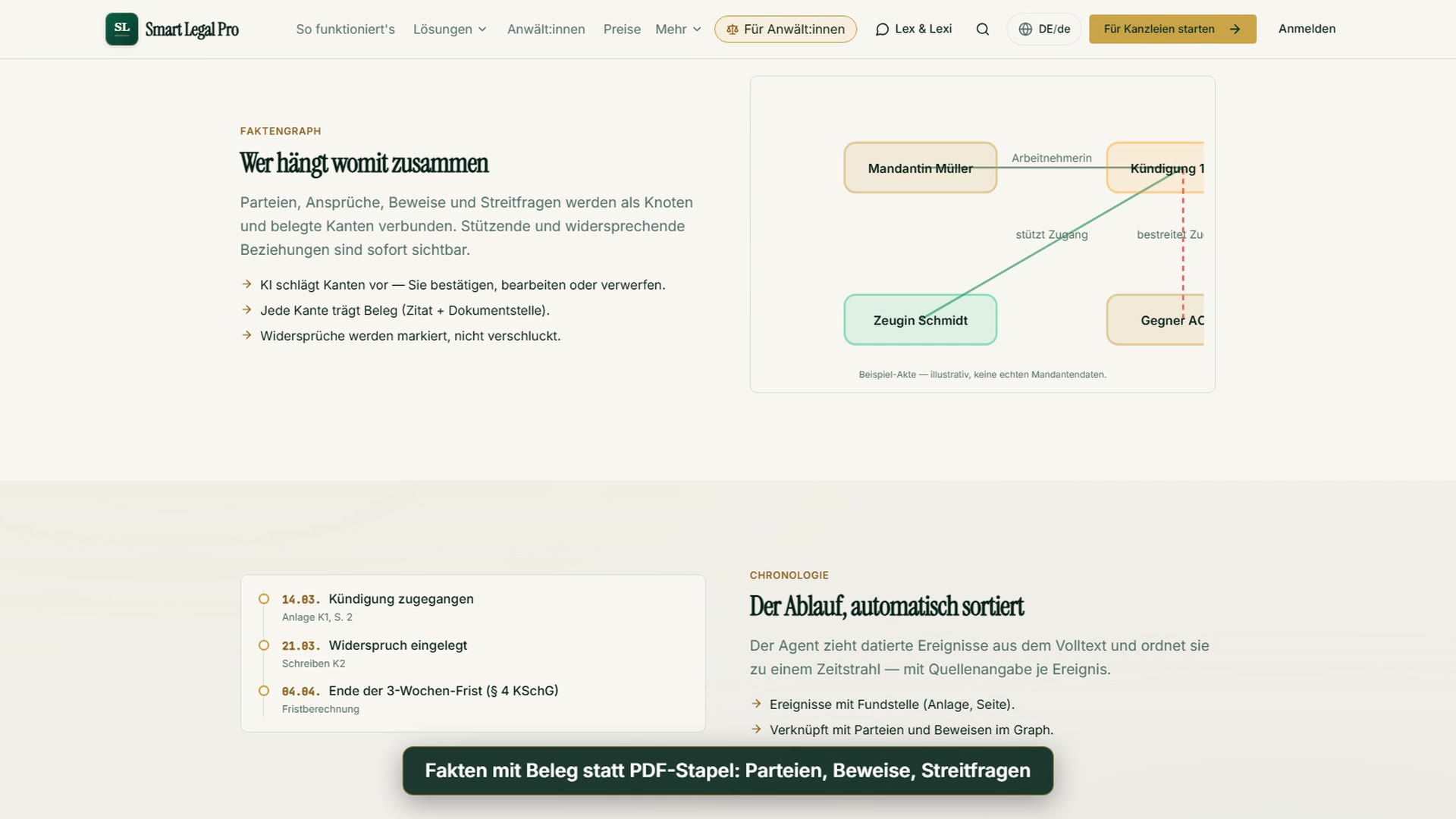
Oben sehen Sie einen Beispiel-Faktengraphen mit Knoten wie Mandantin, Zeugin, Kündigung und Gegner und Kanten wie „stützt Zugang“ oder „bestreitet“; eine gestrichelte rote Linie markiert einen Widerspruch. Die KI schlägt Kanten vor, Sie bestätigen, bearbeiten oder verwerfen sie, und jede Kante trägt einen Beleg mit Zitat und Dokumentstelle. Darunter zeigt die Chronologie datierte Ereignisse mit Fundstelle, etwa Anlage und Seite, verknüpft mit Parteien und Beweisen im Graph. So bleibt nachprüfbar, woher eine Aussage der Akte stammt; die abgebildete Akte ist ein Beispiel ohne echte Mandantendaten.
Fristen mit Beleg: neue Dokumente automatisch eingeordnet
Der obere Abschnitt „Posteingangs-Triage“ zeigt eine Ablaufliste: neues Dokument erkannt, als Klageerwiderung klassifiziert, Frist extrahiert und gegnerischer Schriftsatz erkannt mit Antwortvorschlag. Darunter steht der Fristvorschlag mit Normgrundlage, Berechnung und einer Vorlauf-Erinnerung, markiert mit „Freigabe nötig“. Der Agent schlägt eine Frist nur mit Beleg vor; fehlt der Beleg, gibt es einen Hinweis statt eines Datums, und eingetragen wird erst nach Ihrer Freigabe. Im Fristenregister bleiben Frist, Notfrist, Wiedervorlage und Termin getrennt.
Agenten: die KI, die nicht wartet, bis Sie fragen
Der obere Abschnitt „Neues Dokument – die KI legt los“ zeigt, wie Trigger beim Eingang eines Dokuments Posteingangs-Triage und Faktengraph-Aktualisierung starten, mit einem Hinweis im Cockpit, der Freigabe verlangt. Darunter erkennt der Agent je Falltyp und Jurisdiktion, welche Unterlagen und Mandanteninfos fehlen, und schlägt eine sendebereite Nachfrage an die Mandantin vor. Die Funktion ist standardmäßig an und lässt sich abschalten; nichts wird ohne Ihre Freigabe versendet. Der Mandant lädt dafür ohne Login hoch, die Anfrage erledigt sich damit selbst.
Verfahrensverlauf: alles aus dem Verfahren in einer Liste
Oben zeigt der Abschnitt „Eine Liste statt vieler Reiter“ ein Beispiel mit Termin, Schriftsatz der Gegenseite, Paketstand und Frist. Der Verfahrensverlauf führt Termine, Schriftsätze, Beschlüsse, Ladungen, Gutachten und Paketstände zusammen, auch von Gegenseite und Gericht. Eine Frist entsteht daraus nur über das Fristenregister, nicht durch den Verlauf selbst. Darunter geht es um Zeugen und Beweisangebote: Die KI kann auf Wunsch einen Beweisangebot-Vorschlag machen, der als nicht geprüft gekennzeichnet ist und von Ihnen übernommen oder verworfen wird.
Gerichtsverfahren: Instanzen, Schriftsätze und Anlagen in einer Akte
Der obere Abschnitt zeigt ein Beispiel mit erster Instanz, Berufung als aktueller Instanz und einer Schriftsatz-Reihe aus Klage, Erwiderung, Replik und Duplik. Instanzen wie Berufung, Revision oder Beschwerde bleiben in einer Akte, sodass Dokumente, Fakten und Fristen zusammenbleiben; Phase und Parteirolle erscheinen als belegter Vorschlag und gelten erst nach Ihrer Bestätigung. Darunter erklärt „Eine Anlage ist eine Rolle, keine Kopie“, dass Nummern wie K1 oder B1 ein Dokument im Schriftsatz bezeichnen, ohne es zu vervielfältigen. Umordnen ist per Ziehen oder Tastatur möglich und lässt sich rückgängig machen.
Projekte: mehrere Akten mit einem Überblick
Oben sehen Sie ein Beispielprojekt mit drei Akten: Eilverfahren, Hauptsache und außergerichtliche Gewährleistung. Die Akten behalten ihre Aktenzeichen, Beteiligten und Rechte, das Projekt ist nur die gemeinsame Klammer und lässt sich wieder auflösen. Darunter zeigt die Projektfolge Fristen, Wiedervorlagen und Gerichtstermine aller Akten in einer Reihenfolge, jeweils mit Aktennennung und Klick ins Fristenregister. Überschneidungen zwischen Eilverfahren und Hauptsache fallen so früh auf; eine zweite Fristenliste entsteht dabei nicht.
Kanzleien: KI-Arbeit
Bilder: 10Assistent und Debatte: nachfragen statt halluzinieren
Das Beispiel oben zeigt eine Anfrage zur Klageerwiderung: Statt zu entwerfen, stellt der Assistent eine Rückfrage zum Zugang der Kündigung und baut den Entwurf erst nach der Antwort auf. Die Aufzählung nennt Akten-Kontext und Anhänge je Thread, Sprungliste, Zwischenstand, Zweige für Varianten sowie das Bearbeiten von Word-Dateien mit Redline- und Clean-Fassung. Bereits extrahierte Fakten kann der Assistent durchsuchen, ohne Kontingent zu verbrauchen; erst darüber hinaus liest er gezielt im Original nach. Darunter beginnt die Debatte von Lex und Lexi mit Argument und Gegenargument.
Lex & Lexi: zwei KI-Stimmen denken Ihren Fall gegensätzlich durch
Oben stehen Lex und Lexi im Wechsel: Lex vertritt die formelle Linie, Lexi sucht die Lücken und eine Zweitlinie, etwa einen Vergleich. So bekommen Sie statt einer glatten Antwort ein Streitgespräch, das Sie moderieren, in mehreren Modi wie Analyse, Strategie, Schwachstellen und Replik. Die Übergabe an das Modell läuft pseudonymisiert. Darunter beschreibt der Hearing-Coach, wie er in der Verhandlung die nächste Frage, die passende Norm und eine Erwiderung auf neuen Vortrag liefert und bei unklarem Sachverhalt nachfragt, statt zu raten.
Moot Court: die Verhandlung üben, bevor sie stattfindet
Das obere Beispiel zeigt einen Dialog: Das Gericht fragt nach dem Zugang der Kündigung, „Ihre Linie“ antwortet, die Gegenseite bestreitet die Unterschrift, und Sie antworten mit einem Hilfsangebot. Der Simulator merkt sich den Verfahrensstand, reagiert auf Ihre Anträge und berücksichtigt das Verfahrensrecht der jeweiligen Ordnung. Darunter führt er durch Stadien von der Güteverhandlung bis zum Schluss der mündlichen Verhandlung und markiert, wo Ihre Entscheidung fällig ist. Er ist von der Lex-&-Lexi-Debatte und der Terminvorbereitung abgegrenzt.
Tiefen-Recherche: erst der Auftrag, dann der Lauf in sieben Phasen
Oben sehen Sie einen Rechercheauftrag mit Fragestellung, Abgrenzung und Tiefe, der auf Ihre Freigabe wartet. Erst nach Ihrer Bestätigung startet der Lauf, und erst dann entstehen Kosten. Der Abschnitt darunter erklärt, dass statt eines einzelnen Aufrufs ein Prozess in Phasen abläuft, jeweils mit Checkpoint: Auftragsklärung, Plan, Sammeln in fester Reihenfolge aus Normenbestand, Akte und Web, Gegenprüfung und Schreiben. Die Recherche läuft im Hintergrund, per E-Mail erfahren Sie das Ende, das Gutachten liegt als PDF und Word-Datei im DMS der Akte.
Schriftsätze mit Freigabe und geprüften Zitaten
Oben zeigt eine Ablaufliste, wie der Agent erst eine Gliederung vorschlägt, Sie diese freigeben, die Abschnitte entworfen werden, ein versioniertes Word-Dokument entsteht und eine Zitatprüfung Zitate gegen Quellen abgleicht. Die Entwürfe folgen dem Satzbild der jeweiligen Rechtsordnung, bei langen Schriftsätzen mit Rubrum, Anträgen und Beweiszeilen, interne Vermerke sind gelb markiert; für Verträge geht das klauselweise. Darunter erklärt der Abschnitt „Nicht aus dem Nichts“, dass der Agent zuerst das Faktennetz der Akte liest und der fertige Lauf einen Quellen-Nachweis mit Zahl der eingeflossenen Fakten, Verknüpfungen und Dokumente ausweist.
Canvas: Schreiben mit der KI, Sie behalten den Stift
Oben beschreibt der Abschnitt „Ein Blatt wie in Word, kein Chatfenster“ den Editor mit Seitenformat, Zoom, Lineal, Seitenübersicht, Menüleiste und Rechtsklick-Menü. Die KI sitzt daneben: Sie markieren eine Stelle und lassen sie umformulieren, kürzen oder präzisieren, das Dokument bleibt die Grundlage und nicht der Chatverlauf. Darunter zeigt das Redline-Beispiel durchgestrichenen alten und markierten neuen Text mit den Schaltflächen Annehmen und Ablehnen. Jede Entscheidung landet im Entscheidungs-Log und lässt sich später nachvollziehen.
Assistent-Werkstatt: Verlauf, Varianten und Word-Dateien an einem Ort
Oben geht es um Orientierung in langen Gesprächen: Die Sprungliste führt zu jeder Frage, jedem Entwurf und jedem Zweig, und „Was haben wir zuletzt gemacht?“ erzeugt einen nummerierten Zwischenstand aus dem Verlauf. In den Aktenvermerk gelangt er nur mit Ihrem Klick. Darunter erklärt die Seite die Zweige: Ab jeder Antwort können Sie eine Variante prüfen, auf Wunsch mit eigener Dokumentvariante, ohne den Hauptverlauf zu ändern. Ein Zweig löst keine Analyse aus und ändert keine Frist; welche Fassung zur Hauptfassung wird, wählen Sie in der Akte.
Word-Dateien per Chat bearbeiten: Vorlagen und Briefkopf bleiben
Oben sehen Sie ein Beispiel mit Fassung 4 einer Klageerwiderung: Ein Absatz wurde geändert, einer eingefügt, die übrigen blieben unverändert. Der Assistent liest die Datei absatzweise, ändert nur die betroffenen Stellen und fasst die Änderungen kurz zusammen; Briefkopf, Nummerierung und Vorlagen bleiben erhalten. Im Korrekturmodus erscheinen seine Vorschläge als nachverfolgte Änderungen unter dem Autor „Assistent (KI)“, dazu kann er Kommentare setzen. In Word nehmen Sie jede Änderung einzeln an oder lehnen sie ab, Änderungen anderer Autoren bleiben unberührt.
Verzweigen: Alternativen nebeneinander prüfen
Oben zeigt ein Beispiel einen Zweig aus Antwort 7 mit zwei Alternativen, „nur Verjährung, knapp“ und „mit Vergleichsangebot“. Ein Klick an einer Antwort öffnet ein neues Gespräch mit dem Verlauf bis zu dieser Stelle, denselben Anhängen und demselben Akten-Kontext, ohne dass das Original verändert wird. Unten steht die Dokument-Variante je Zweig: Fassungen liegen nebeneinander in der Akte statt verstreut in Downloads, und zwei Fassungen lassen sich mit markierten Änderungen vergleichen. So probieren Sie Richtungen aus, statt ein Gespräch ständig umzuschreiben.
Rechtsbibliothek: das Recht als Zitatnetz zum Anfassen
Zu sehen ist die Live-Demo des Rechtsgraphen: Im Zentrum steht ein BAG-Urteil, umgeben von Normen wie § 626 BGB oder § 1 KSchG und von Entscheidungen von Landes- und Arbeitsgerichten, die es zitieren. Mit den Schaltflächen oben wechseln Sie die Anordnung zwischen Wolke und Spalten und die Sortierung zwischen Neueste und Meistzitierte. Knoten lassen sich anklicken, ziehen und um Nachbarn erweitern; laut Seitentext geht das ohne Anmeldung, ohne Kosten und ohne KI-Lauf. Die Bibliothek verzeichnet für die gezeigte Entscheidung zahlreiche Zitierungen und nennt die Grenzen ihres Bestands offen.
Kanzleien: Team & Mandanten
Bilder: 4DMS und Akten-Cockpit: Dokumente, die mitarbeiten
Oben zeigt der DMS-Explorer eine Beispielakte mit Ordnern wie Schriftverkehr, Beweise und freigabebeschränkten internen Notizen. Gelöschtes bleibt als Soft-Delete nachvollziehbar, und dieselbe Ablage speist die Akten-KI. Darunter erklärt „Stände vergleichen, Beweise sichern“ das Versionsbewusstsein: Sie sehen die aktuelle Fassung, vergleichen zwei Stände und setzen einen Legal Hold, der Löschung und Änderung sperrt. Das ist für beweiserhebliche Dokumente gedacht, bei denen niemand versehentlich etwas verändern soll.
Mandantenportal: ein Zugang für Ihre Mandantschaft
Oben erklärt das Sichtbarkeitsprinzip, dass Mandanten ausschließlich sehen, was freigegeben wurde: Akten nur bei hinterlegtem Ansichtsrecht, Dokumente nur per Einzelfreigabe, interne Entwürfe und Notizen bleiben verborgen. Fünf Bereiche lassen sich einzeln abschalten, serverseitig gesperrt statt nur ausgeblendet, und Fristen sind standardmäßig unsichtbar. Darunter steht „Dokumente anfordern“: Sie senden eine Checkliste, jeder Upload landet im DMS der Akte und wird gegen den jeweiligen Punkt geprüft. Das ersetzt den Austausch per E-Mail-Ping-Pong; Logo und Akzentfarbe der Kanzlei erscheinen im Portal-Kopf.
Für große Kanzleien: jede Fassung, jeder Vergleich, ein Vertragspaket
Oben zeigt ein Beispiel ein Dienstleistungspaket mit Hauptvertrag, Anlage und Nachtrag in einer Reihenfolge. Sie legen je Folgedokument die Art fest, ordnen die Reihenfolge, markieren, was unterschrieben ist, und erzeugen ein Gesamt-PDF samt Anlagenverzeichnis; die Markierung „unterschrieben“ ist laut Seite eine reine Anzeige ohne Rechtswirkung. Darunter beschreibt die Paketprüfung Hinweise wie fehlende Anlagen oder Rangfolgeklauseln. Sie läuft ohne KI und ohne Kosten, auf Wunsch gleicht zusätzlich die KI die Dokumente ab und belegt jeden Befund mit wörtlichen Stellen.
Berufsrecht eingebaut: Sperrliste, § 203 StGB und KI-Kennzeichnung
Oben beschreibt die Seite die Konflikt-Sperrliste: Kanzleien pflegen eine eigene Liste per Nutzerkonto oder E-Mail-Adresse mit Grund, und der Assistent warnt, bevor er zu einer gesperrten Akte antwortet. Die Warnung lässt sich bestätigen und der Chat bleibt fortsetzbar. Darunter folgen die Schutzmaßnahmen zur Verschwiegenheit nach § 203 StGB: EU-Verarbeitung, Mandantentrennung per Zeilen-Sicherheit, kanzleiweit einstellbare Pseudonymisierung mit Übermittlungs-Nachweis und kein Training mit Kanzlei-Daten. Die Seite beschreibt Maßnahmen und keine rechtliche Bewertung.
Kanzleien: Preise & Vergleich
Bilder: 3Preise für Kanzleien: ein Abo je Kanzlei mit monatlichem KI-Kontingent
Die Seite „Pläne & Kontingente“ zeigt drei Tarife, Kanzlei Start, Pro und Premium, mit Umschalter zwischen monatlich und jährlich. Jede Karte nennt Parallele Akten, Agenten-Läufe und KI-Einheiten pro Monat sowie die enthaltenen Funktionen; Pro bietet höhere Qualität und mehr Kontingent, Premium das größte Kontingent. Ein Hinweis erklärt, dass die Preise vorläufig sind und ein laufendes Abo Preis und Leistung bis zum Tarifwechsel behält. Maßgeblich ist laut Seite stets die Anzeige bei der Buchung, weil die Werte live aus dem Portal geladen werden.
Kanzlei-KI-Workspaces im Vergleich: neun Kriterien für die Auswahl
Die Seite „Neun Kriterien für die Auswahl“ lädt dazu ein, jeden Anbieter, auch den eigenen, an denselben Punkten zu prüfen. Jede Karte stellt eine Frage, etwa ob der Workspace eigene Mandate mitbringt, ob die KI von selbst beobachtet oder auf Prompts wartet, ob es einen Weg für Mandanten gibt und wie abgerechnet wird. Darunter steht, wie Smart Legal Pro jedes Kriterium beantwortet, zum Beispiel mit einem eigenen Mandantenportal oder einem monatlich kündbaren Abo mit festen Kontingenten. Marktangaben sind als Beobachtung gekennzeichnet; prüfen Sie sie selbst nach.
Anwaltsverzeichnis: Profile nach Land, Rechtsgebiet und Sprache
Oben steht ein Hinweis, dass in der Testphase überwiegend Beispielprofile zu sehen sind, die als „Beispielprofil“ markiert sind, und dass echte Anwältinnen und Anwälte laufend aufgenommen und manuell verifiziert werden. Die Filter erlauben die Suche nach Name, Kanzlei oder Region sowie nach Land, Rechtsgebiet und Sprache, die Trefferzahl steht darüber. Jede Karte nennt Rechtsgebiete, Sprachen und Antwortzeit und bietet die Schaltflächen Profil ansehen, Anfrage starten und Vergleichen. Für Kanzleien ist das der Ort, an dem sie von Privatpersonen gefunden werden.
Weitere Kategorien
- Akte & Fakten 40
- Fristen 13
- Schriftsätze & Editor 20
- KI-Assistent 19
- Lex & Lexi 19
- Verträge 15
- Kanzlei & DMS 24
- Recherche & Wissen 20
- Mandantenportal 11
- Einstellungen & Kanzlei 8
- Verfahren verstehen 28
- Schreiben & Briefe 13
- Verträge erstellen 11
- Vertrag prüfen 9
- KI-Rechtsauskunft 7
- Rechner 9
- Werkzeuge 28
- Rechtswissen 6
- Konto & Kontingent 6

Selbst ausprobieren
Kostenlos starten, Schreiben hochladen, Frist prüfen – ohne Kreditkarte.
Keine Kreditkarte erforderlich · DSGVO-konform · Kostenlos starten
So funktioniert’s
