Schreiben mit der KI — Sie behalten den Stift.
Der Canvas ist Ihr Textprogramm mit KI daneben: ein Blatt wie in Word, auf dem Sie selbst schreiben. Die KI hilft an der markierten Stelle oder schlägt Änderungen vor – übernommen wird nur, was Sie annehmen. Danach teilen Sie den Entwurf mit Ihrem Mandanten, öffnen ihn in Word oder legen ihn in der Akte ab.
Im Assistenten grob. Im Canvas fein.
Den ersten Entwurf und große Umbauten erledigen Sie per Anweisung im Assistenten. Für die Feinarbeit – einen Absatz ändern, ein Wort ersetzen, selbst formulieren – öffnen Sie dieselbe Datei im Canvas, ohne Umweg über Word. Von dort legen Sie sie in der Akte ab, teilen sie oder geben sie weiter.
- Ein Klick führt vom Assistenten in dieselbe Datei im Canvas – und zurück.
- Nach dem Speichern steht da, in welcher Akte und in welchem Ordner das Dokument liegt.
- 1 · Assistent: Entwurf und großer Umbau
- 2 · Canvas: Feinarbeit von Hand, KI an der Stelle
- 3 · Akte, Mandant, Word oder PDF
Ein Blatt wie in Word, kein Chatfenster
Sie schreiben auf einem Blatt im Seitenformat – mit Zoom, Lineal, Seitenübersicht, Menüleiste und Rechtsklick-Menü. Die KI sitzt daneben: Sie markieren eine Stelle und lassen sie umformulieren, kürzen oder präzisieren. Das Dokument bleibt die Wahrheit, nicht der Chatverlauf.
- Blattansicht mit Seitenumbrüchen, Zoom und Seitenübersicht.
- KI-Hilfe am markierten Text – auch per Rechtsklick.
- Mit Akten-Kontext, mehrsprachig, jurisdiktionsbewusst.
- I. Sachverhalt — von der KI strukturiert
- II. Rechtliche Würdigung — Ihre Markierung beantwortet
- III. Antrag — Formulierung vorgeschlagen
Vorschläge annehmen — oder ablehnen
KI-Änderungen kommen als Redline: alter Text durchgestrichen, neuer markiert. Sie nehmen an, lehnen ab oder fordern eine Alternative — jede Entscheidung landet im Entscheidungs-Log. Im Dokument-Chat beschreiben Sie eine Änderung in Worten; auch sie erscheint als Vorschlag im Text.
- Annehmen, ablehnen, Alternative — pro Änderung.
- Jede Entscheidung im Log, jederzeit nachvollziehbar.
unverzüglich innerhalb von zwei Wochen
Der Auftragnehmer haftet unbeschränkt. Der Auftragnehmer haftet nach Maßgabe von Ziffer 8.
Gliedern wie im Schriftsatz
Überschriften nummeriert der Canvas auf Wunsch durch – dezimal oder in juristischer Gliederung. Inhaltsverzeichnis und Verweise auf andere Stellen des Dokuments werden vor dem Export aktualisiert; Checklisten haken Sie im Dokument ab. Im Word-Export bleiben Nummerierung, Verzeichnis und Verweise als Word-Funktionen erhalten.
- Überschriften-Nummerierung: 1.1 oder A. I. 1.
- Inhaltsverzeichnis, Verweise auf Überschriften und Checklisten.
- A. Sachverhalt · I. Vertragsschluss
- B. Rechtliche Würdigung · siehe A. I.
- ☑ Anlagen geprüft · ☐ Vollmacht beifügen
Jede Fassung nachvollziehbar
Der Editor hält jede Fassung. Sie vergleichen zwei Stände nebeneinander, springen zurück, öffnen das Dokument in Word oder exportieren die Endfassung als DOCX oder PDF – auf Wunsch mit KI-Kennzeichnung.
- Fassungen vergleichen: hinzugefügt, gelöscht, geändert.
- In Word öffnen oder als DOCX/PDF exportieren; KI-Kennzeichnung auf Wunsch.
- v1 — KI-Erstentwurf
- v2 — Redline eingearbeitet
- ›v3 — Ihre Endfassung
Ihr Mandant kommentiert im Portal
Sie geben einen Entwurf für Ihren Mandanten frei und legen fest, was er darf: nur kommentieren, Änderungen vorschlagen oder frei bearbeiten. Er sieht den Dokumentstand, die freigegebenen Kommentare und die Fassungen je Runde. Seine Anmerkungen prüfen Sie und übernehmen sie – oder Sie geben den Entwurf für eine weitere Runde zurück.
- Drei Stufen der Mitarbeit; interne Kommentare bleiben in der Kanzlei.
- Jede Runde mit eigener Fassung – für beide Seiten vergleichbar.
- Runde 2 · Nur kommentieren
- Kommentare: 3 offen · 2 erledigt
- Eingereicht – Sie prüfen und übernehmen
Vor dem Versand geprüft
Die Prüfung liest das ganze Dokument nach dem Profil, das Sie wählen, und nennt den voraussichtlichen Verbrauch vorab. Die Befunde stehen an ihrer Stelle im Text; Korrekturen nehmen Sie einzeln an. Für ein neues Dokument führt der Entwurf per Chat erst zur Gliederung, dann Abschnitt für Abschnitt zum Text – übernommen wird nur, was Sie bestätigen.
- Prüfprofile; der voraussichtliche Verbrauch steht vor dem Start da.
- Entwurf per Chat: erst Gliederung, dann Abschnitte.
- Befund 1 · Widerspruch zwischen A. I. und B. II.
- Befund 2 · Platzhalter [●] noch offen
- 2 Korrekturen angenommen · 1 abgelehnt
Ein ganzes Dokument bestellen – Schritt für Schritt
Ein Dialog fragt, was entstehen soll: Name, Art, Ton, Länge, Sprache und Rechtsordnung, dazu die Akte, ihre Zusammenfassung, ausgewählte Dokumente und Fakten. Die KI stellt auf Wunsch Rückfragen, schlägt eine Gliederung vor und schreibt die Abschnitte – einzeln zur Prüfung oder in einem Lauf direkt in Ihr Dokument. Die voraussichtlichen Kosten sehen Sie vorher.
- Hinweise und Antworten auf Rückfragen können Sie per Spracheingabe diktieren.
- Von der KI ausgeschlossene Dokumente bleiben ausgeschlossen.
- Gewerbemietvertrag · förmlich · ca. 20 Seiten
- Quellen: Akte, Zusammenfassung, ausgewählte Dokumente
- Kosten vorab · Abschnitt für Abschnitt oder alles in einem Lauf
Agenten in diesem Workflow
KI im Dokument: formulieren, umschreiben, kürzen und strukturieren – an der markierten Stelle, mit Akten-Kontext.
Redline-Review mit verankerten Änderungen: annehmen, ablehnen, alternativ — plus Entscheidungs-Log.
Vertragsentwurf klauselweise nach Jurisdiktion — im selben Editor bearbeitbar und versioniert.
Kontrolle & Sicherheit
- Keine KI-Änderung wird ohne Ihre Annahme übernommen.
- Jede Entscheidung ist im Entscheidungs-Log dokumentiert.
- Versionierte Stände — jederzeit zurück und vergleichbar.
- EU-Hosting, KI-Kennzeichnung auf Wunsch, mehrsprachig.

Lassen Sie Ihre Akten mitdenken.
Das KI-Anwaltsportal — EU-gehostet, berufsrechtskonform, mandantengetrennt. Sie behalten die Kontrolle, die KI macht die Vorarbeit.
Video und Bilder dazu
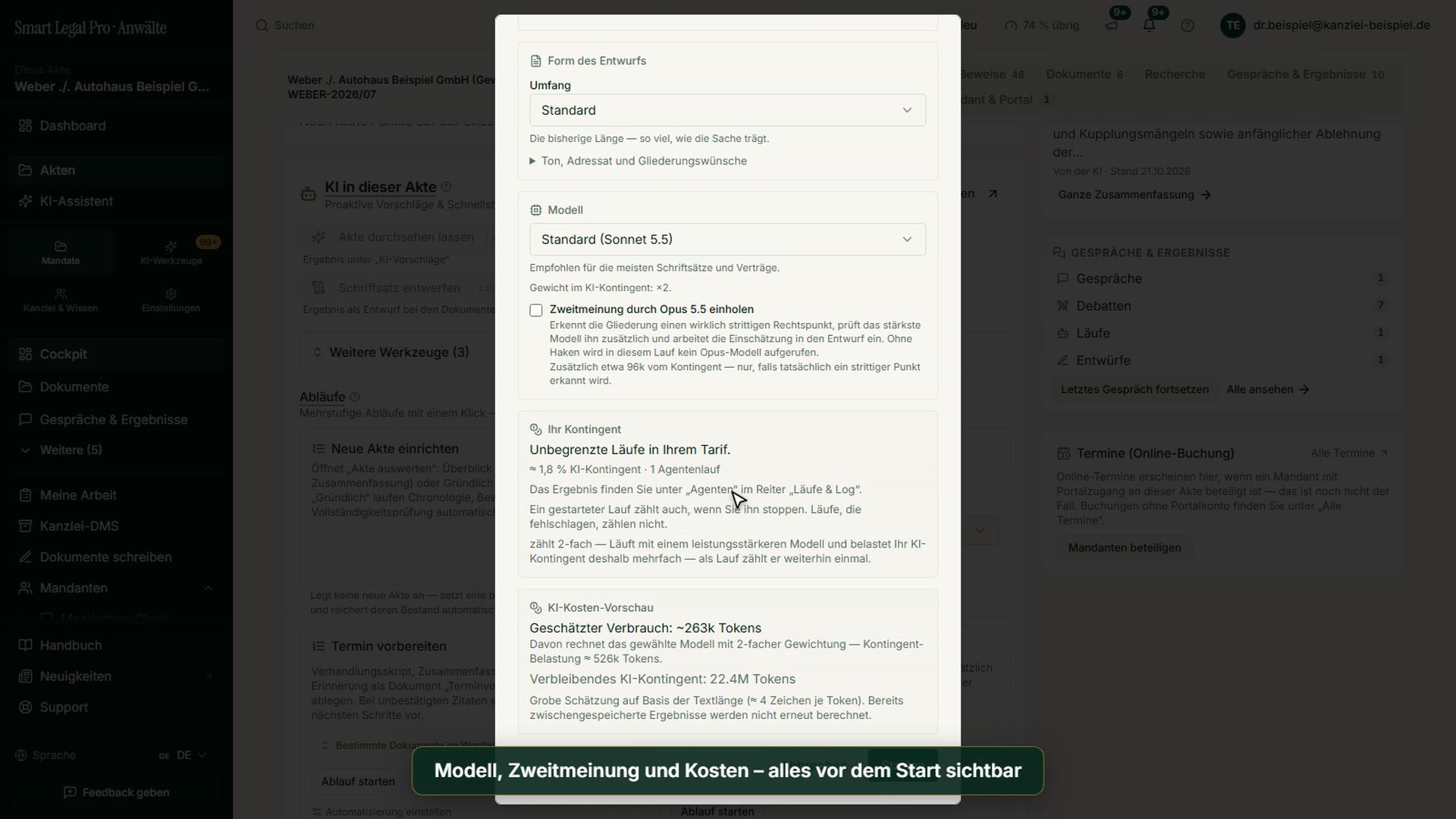 1:36Für KanzleienKlage und Schriftsatz generieren: vom Entwurf zum fertigen Paket
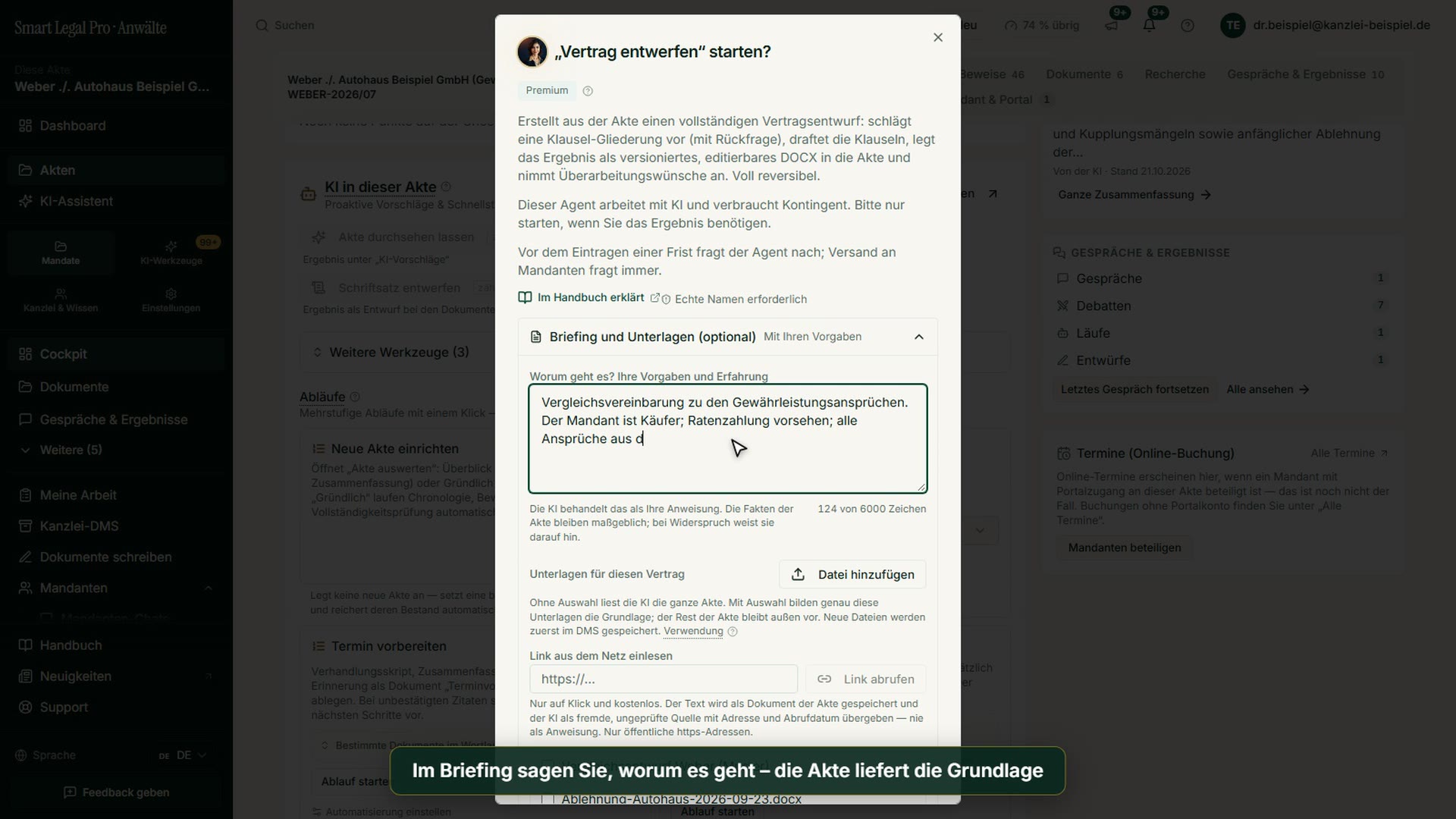 1:20Für KanzleienWie man einen Vertrag generiert – Briefing, Interview, Kostenvorschau
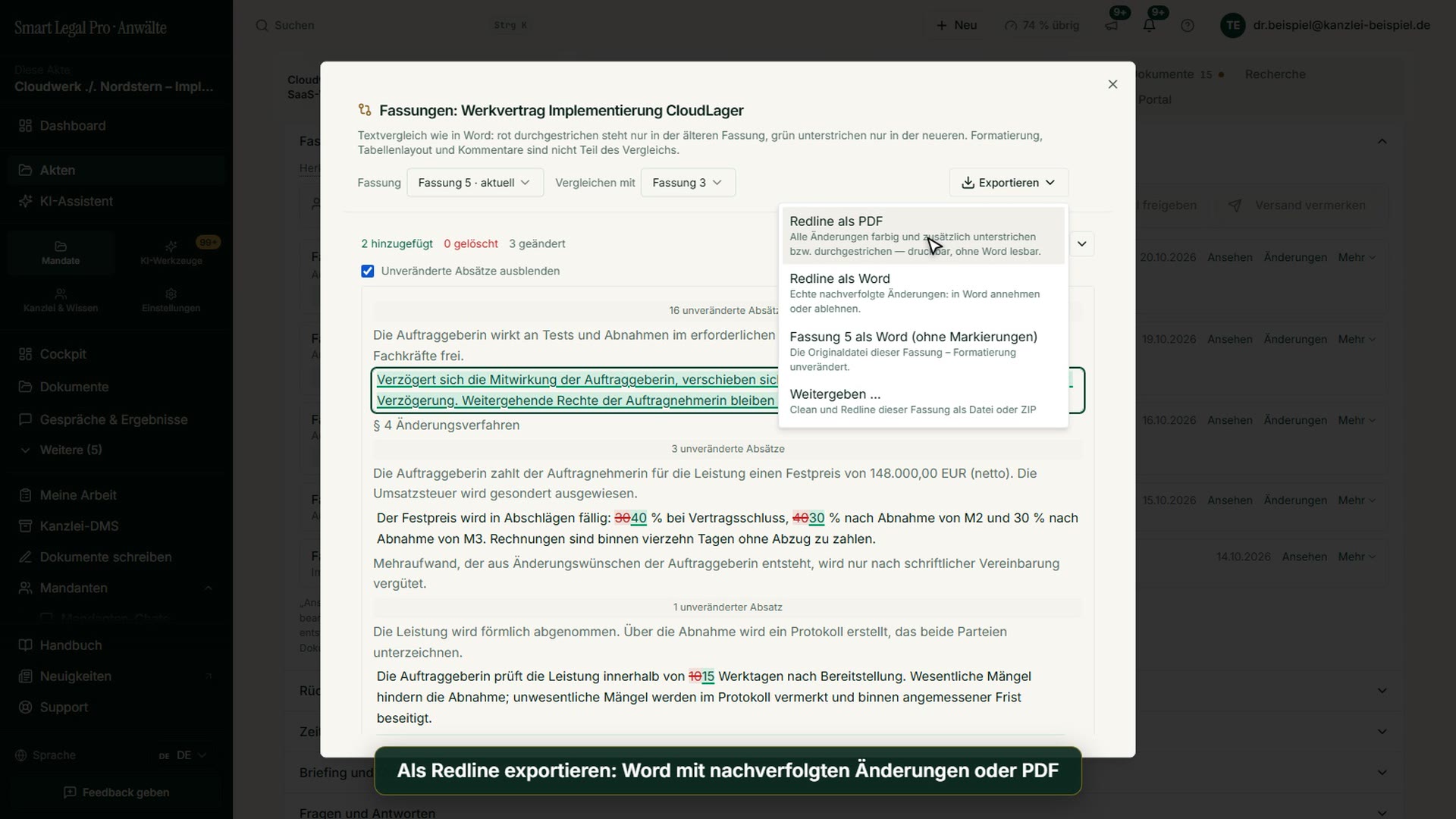 1:14Für KanzleienVertrag mit Redline: Fassungen vergleichen und weitergeben


Weitere Bilder: Mandantenportal →Weitere Bilder: Schriftsätze & Editor →Videos →Screenshots →

