Bilder
Verfahren verstehen
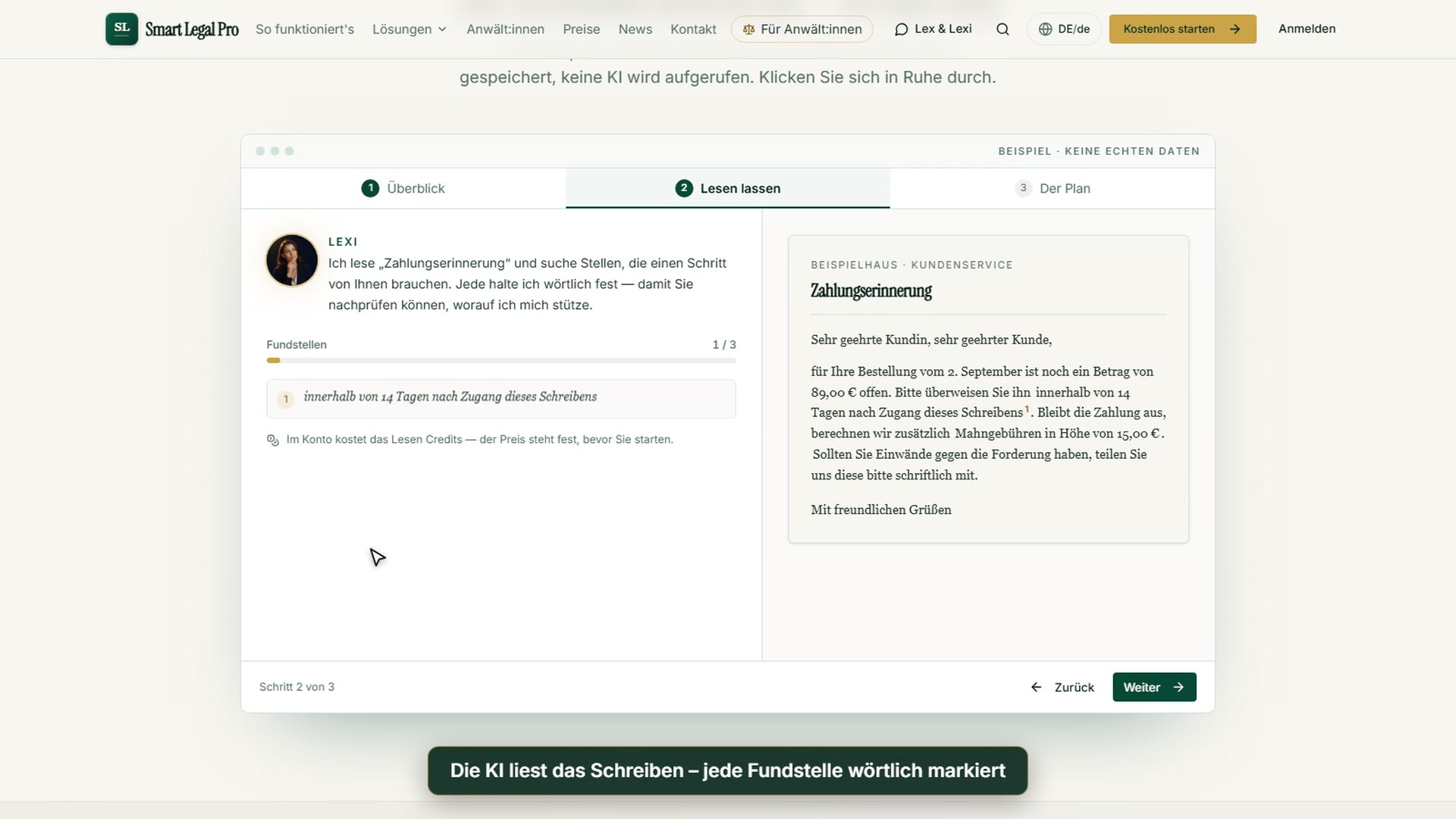
Verfahren verstehen: der Prozessbegleiter liest Schreiben, zeigt Fristen mit Fundstelle und erklärt den nächsten Schritt in einfachen Worten.
Alle Aufnahmen zeigen erfundene Beispieldaten – keine echten Mandate, Personen oder Aktenzeichen. KI-Ausgaben können Fehler enthalten; sie ersetzen keine Rechtsberatung.
Start und Überblick
Bilder: 10Übersicht: Dokumente, Fristen und nächster Schritt auf einen Blick
Oben begrüßt Lexi, die KI-Begleiterin, und fasst zusammen, wie viele Dokumente und Fristen vorliegen. Darunter hebt ein Hinweis die nächste ablaufende Frist hervor, rechts stehen das verfügbare Guthaben und der Verbrauch der letzten Tage. Mit einem Klick springen Sie zu den Fristen, zum Gespräch mit Lexi oder zurück zu einem begonnenen Chat. Fristen, bei denen das Zugangsdatum noch fehlt, werden gesondert gemeldet, weil die App kein Datum errechnet, das nicht belegt ist.
Zur Funktion: So funktioniert's →Zur Funktion: Begleiter Lexi & Lex →
Neues Anliegen: Dokument hochladen oder Problem in eigenen Worten schildern
Die Seite bietet zwei Wege in einen neuen Fall: oben den Knopf „Dokument hochladen“, darunter ein Textfeld, in dem Sie schildern, was passiert ist. Laden Sie ein Schreiben hoch, erkennt die KI selbst, um welche Art von Vertrag oder Bescheid es geht. Schildern Sie das Problem stattdessen mit eigenen Worten, legt die App daraus ein Anliegen an und öffnet den Chat dazu. Das Anlegen kostet nichts, was eine Antwort im Chat kostet, sehen Sie dort vor dem Absenden. Darunter lassen sich bestehende Anliegen durchsuchen und nach Größe filtern.
Meine Dokumente: sichere Ablage mit Status und erkannten Fristen
Hier liegen Ihre hochgeladenen Schreiben und Verträge als Karten mit Status wie „Bereit“, dem Absender und dem Hinweis „Frist erkannt“. Über „Datei wählen“ oder per Ziehen in die Fläche laden Sie ein neues Dokument hoch, Ordner, Suche und Filter helfen beim Sortieren. Der Upload ist kostenlos, vor jeder KI-Analyse wird der Preis noch einmal angezeigt und nichts wird ohne Ihre Zustimmung abgebucht. So behalten Sie Ihre Unterlagen an einem Ort und sehen auf einen Blick, bei welchen Schreiben eine Frist läuft.
Mobil: Meine Dokumente mit Foto-Upload und Status
Auf dem Smartphone zeigt die Ablage oben die Knöpfe „Datei wählen“, „Neues Dokument“ und „Foto aufnehmen“. Damit fotografieren Sie ein Schreiben direkt ab oder laden eine vorhandene Datei hoch. Darunter folgen Suche, Filter und die Liste Ihrer Dokumente, die untere Leiste führt zu Übersicht, Anliegen, Chat und Menü. Der Upload ist kostenlos, vor jeder Analyse sehen Sie den Preis und bestätigen ihn.
Dunkelmodus: dieselbe Übersicht für Abend und lange Lesesitzungen
Links liegt die dunkle Seitenleiste mit Meine Anliegen, Meine Dokumente, Fristen und KI-Hilfe, in der Mitte steht die Begrüßung durch Lexi mit einer Zusammenfassung der Dokumente und offenen Fristen. Darunter weist die Karte „Und jetzt?“ auf die nächste ablaufende Frist hin, und das Fristen-Center zeigt die einzelnen Fristen mit Restzeit. Rechts sehen Sie das verfügbare Guthaben mit dem Verbrauch der letzten Tage und eine Aufschlüsselung der Top-Aktionen. Der Dunkelmodus schont die Augen bei langen Lesesitzungen mit Verträgen und Schreiben; die Daten im Bild sind Beispieldaten.
Mobil: Übersicht mit Fristen und nächstem Schritt
Oben stehen Guthaben und Benachrichtigungen, darunter die Begrüßung und die Karte mit Lexi, die Dokumente, offene Fristen und Fristen mit fehlendem Zugangsdatum zusammenfasst. Jede Zahl ist antippbar und führt zur passenden Liste. Die orange Karte „Und jetzt?“ nennt die nächste ablaufende Frist mit Schaltfläche zu den Fristen, darunter bietet „Weiterarbeiten“ den zuletzt geöffneten Chat an. Die untere Leiste mit Übersicht, Dokumente, Neu, Anliegen, Chat und Mehr erreichen Sie mit dem Daumen; die Daten im Bild sind Beispieldaten.
Meine Anliegen: Mieterhöhung und Gerichtsverfahren gebündelt mit nächster Frist
„Meine Anliegen“ listet Ihre Rechtsangelegenheiten mit Status, Land und letzter Aktivität. Jede Karte zeigt, ob das Anliegen offen ist, und gegebenenfalls die nächste Frist oder die Stufe eines Gerichtsverfahrens, im Bild eine Zustimmungsfrist und ein vorgerichtliches Verfahren. Über das Feld oben legen Sie mit einem Titel ein neues Anliegen an, Filter, Sortierung und Suche helfen bei längeren Listen. In einem Anliegen bündeln Sie Dokumente, Schreiben und Korrespondenz zu einer Angelegenheit. Die Einträge im Bild sind Beispieldaten.
Anliegen mit Frist: Zustimmungsfrist erkannt, nächster Schritt vorgeschlagen
Die Übersicht eines Anliegens zeigt oben Status, Zahl der erkannten Fakten, nächste Frist und die Sicherheit der Länderzuordnung; darunter fragt „Und jetzt?“ nach dem nächsten Schritt und schlägt ein Antwortschreiben vor. Im Kasten „Fristen dieses Anliegens“ sind die aus den Dokumenten erkannten Fristen gebündelt, hier eine Zustimmungsfrist zu einem Mieterhöhungsverlangen. Sie können Fristen manuell hinzufügen oder alle Fristen ansehen. Ein Hinweis stellt klar, dass die Angaben KI-gestützt sind und eine anwaltliche Fristenkontrolle nicht ersetzen; das Beispiel ist erfunden.
Dunkelmodus: Anliegen mit Frist und Verlauf
Dieselbe Anliegen-Übersicht im Dunkelmodus: Statusplaketten, die nächste Frist, die Fristenliste und der Verlauf bleiben kontrastreich lesbar, die Akzentfarbe wechselt vom Grün zum Goldton. Der Dunkelmodus verändert nur das Aussehen, nicht die Inhalte. Das schont die Augen bei längeren Lesesitzungen am Abend. Alle Funktionen, etwa Antwortschreiben, weitere Aktionen und die Reiter Überblick, Dokumente & Schreiben, KI-Ergebnisse und Verlauf, stehen unverändert bereit.
Mobil: Anliegen mit Frist und nächstem Schritt
Auf dem Smartphone zeigt das Anliegen Titel, Land und Anlagedatum, darunter die Statusmarken: offen, Zahl der Fakten, nächste Frist und die Sicherheit der Länderzuordnung. Der Kasten „Und jetzt?“ schlägt den nächsten Schritt vor, hier ein Antwortschreiben zu erstellen. Reiter gliedern das Anliegen in Überblick, Dokumente & Schreiben und KI-Ergebnisse, unten erreichen Sie Assistent, Schreiben und Anwalt sowie die Hauptnavigation. So behalten Sie Fristen und nächste Schritte auch unterwegs im Blick.
Schreiben verstehen
Bilder: 5Mahnung geprüft: Schreiben links, Einschätzung in Klartext rechts
Links sehen Sie das hochgeladene Schreiben, eine zweite Mahnung mit der Ankündigung, die Forderung an ein Inkassounternehmen abzugeben (ein fiktives Beispiel). Rechts erklärt die KI im Reiter „Analyse“ in einfachen Worten, was in dem Schreiben steht, und markiert die Sache als „Oft selbst lösbar“. Darunter stehen die nächsten Aktionen, etwa „Schreiben erstellen“ oder „Anwalt einschalten“, jeweils mit dem Preis oder dem Hinweis „frei“ vorab. Es handelt sich um eine Einschätzung zur Prüfung, nicht um Rechtsberatung.
Mahnung: Hinweis zur Prüfung und Liste der nächsten Schritte
Weiter unten in der Analyse steht ein roter Kasten mit dem Hinweis „anwaltliche Prüfung empfohlen“ und der Begründung, dass ein Anwalt die Rechtmäßigkeit der Pauschalen prüfen kann. Darunter folgt „Ihre nächsten Schritte“ als Liste in sinnvoller Reihenfolge: Risiko prüfen, Frist notieren und Erinnerung aktivieren, Selbsthilfe-Schritte abarbeiten, optional ein Antwortschreiben erstellen. Wer nicht allein weitermachen möchte, übergibt die Sache über „An Anwalt übergeben“. Die Hinweise sind Vorschläge zur Prüfung, entscheiden müssen Sie selbst.
Fristen: erkannte Fristen mit Quelle, Erinnerung und Kalender
Die Seite sammelt alle Fristen, die die App in Ihren Dokumenten erkannt hat. Fehlt in einem Schreiben das Zugangsdatum, steht dort „Datum nicht belegt“, und Sie tragen das Datum selbst ein; erst dann rechnet die App weiter und erinnert Sie. Oben lässt sich eine E-Mail-Erinnerung vor Ablauf einschalten, einzelne Fristen können Sie als Kalenderdatei übernehmen. Der gelbe Hinweis betont, dass Sie Fristen zusätzlich selbst prüfen sollten, weil KI-Ergebnisse Fehler enthalten können.
Zur Funktion: So funktioniert's →Zur Funktion: Kündigungsfristen-Rechner →
Erkannte Angaben: Beträge, Daten und Beteiligte mit Beleg aus dem Dokument
Unter „Erkannte Angaben“ ordnet die KI, was sie in einem hochgeladenen Schreiben gefunden hat, nach Art: Personen, Organisationen, Daten, Fristen, Beträge, Aktenzeichen, Referenzen, Objekte und Mengen. Jede Angabe trägt Titel, Wert, das wörtliche Zitat aus dem Dokument und einen Link „Beleg ansehen“, so prüfen Sie jeden Eintrag an der Quelle. Ein Suchfeld und Filter helfen beim Sortieren, über das Stift-Symbol korrigieren Sie Einträge, fehlende Angaben fügen Sie mit „Fakt hinzufügen“ ein. Die Erkennung ist eine KI-gestützte Einschätzung, keine anwaltliche Beratung, und kann unvollständig sein.
Meine Fakten: alle erkannten Angaben aller Dokumente durchsuchen und prüfen
„Meine Fakten“ sammelt alles, was die KI in Ihren Unterlagen erkannt hat, an einem Ort, gruppiert nach Anliegen. Sie durchsuchen die Liste nach Label oder Wert, filtern nach Kategorie oder zeigen nur unverifizierte Einträge, und jeder Eintrag nennt das Dokument, aus dem er stammt. Mit „Liste als Datei sichern“ halten Sie die Fakten für Ihre eigenen Unterlagen fest oder geben sie an eine Anwältin oder einen Anwalt weiter. Neue Dokumente lesen Sie über „Aus neuem Dokument extrahieren“ ein, auch hier gilt der Hinweis, dass Ergebnisse unvollständig oder veraltet sein können.
Begleitung
Bilder: 8Begleiter: Lexi zeigt Plan und nächste Schritte zu Ihren Unterlagen
Lexi, die KI-Begleiterin, begrüßt Sie und nennt das Wichtigste des Tages, hier ein fehlendes Zugangsdatum bei zwei Fristen. Unter „Was ich vorschlage“ stehen konkrete Schritte mit Knopf, etwa „Datum eintragen“, sowie die Möglichkeit, Dokumente von Lexi lesen zu lassen. Der Hilfe-Chat zeigt Ihnen kostenlos den Weg, rechtliche Arbeit wie Analyse oder Rechtsfrage zeigt ihren Preis vorher. Darunter fassen Kacheln Dokumente, Fristen, Guthaben und Anliegen zusammen. Lexi gibt keine Rechtsberatung.
Prozessbegleiter: ein kleines Zivilverfahren selbst führen, mit KI-Hilfe
Die Seite richtet sich an Menschen, die ein kleines Zivilverfahren selbst führen oder verstehen möchten. Mit „Ich möchte selbst klagen“ oder „Ich wurde verklagt“ wählen Sie Ihre Rolle, unter „Neues Verfahren prüfen“ schildern Sie Ihr Anliegen und wählen das Land. Die KI prüft zuerst, ob sich die Sache für Selbstvertretung eignet, und kann Unterlagen aus Ihren Dokumenten einbeziehen. Der Hinweis oben stellt klar: Es ist ein Selbsthilfe-Werkzeug, keine Rechtsberatung und keine Vertretung, Sie prüfen, unterschreiben und reichen selbst ein.
Der Begleiter: jemand, der Ihre Unterlagen kennt
Die öffentliche Seite stellt den Begleiter vor: Lexi sieht, was Sie hochgeladen haben, welche Fristen laufen und wofür Ihr Guthaben reicht. Auf Wunsch liest sie einzelne Dokumente und nennt zu jedem Vorschlag die Stelle, an der er steht, die Entscheidung bleibt bei Ihnen. Rechts sehen Sie Lexi, darunter wählen Sie, ob Lexi oder ihr Kollege Lex Sie begleitet. Beide können dasselbe, die Wahl lässt sich im Konto ändern, und ein Probelauf zeigt vorab, wie die Begleitung aussieht.
Strategie für nächste Schritte: Lage, Chancen, Risiken und offene Entscheidungen
Die „Strategie für nächste Schritte“ fasst Fakten, Analysen und Fristen eines Anliegens zusammen. Sie gliedert sich in Lage, empfohlene Strategie, priorisierte Schritte mit Dringlichkeitsmarken und Chancen, der Beleg steht im Verlauf. Im Beispiel geht es um ein Mieterhöhungsverlangen: Die KI schlägt vor, zunächst formale Wirksamkeit und Begründung zu prüfen, bevor über Zustimmung oder Ablehnung entschieden wird, und die Frist vorzumerken. Mit „Neu generieren“ erstellen Sie die Einschätzung neu; sie dient der Orientierung und ist keine Rechtsberatung.
Mobil: Prozessbegleiter auf dem Smartphone
Der Prozessbegleiter richtet sich an Personen, die ein kleines Zivilverfahren selbst führen möchten, und begleitet mit KI von der Eignungsprüfung über Schriftsätze bis zur Einreichung. Ein Hinweis zur Selbstvertretung steht gleich am Anfang: Es ist ein Selbsthilfe-Werkzeug, keine Rechtsberatung und keine Vertretung, Sie prüfen, unterschreiben und reichen selbst ein. Mit „Ich möchte selbst klagen“ oder „Ich wurde verklagt“ wählen Sie die Richtung, danach schildern Sie Ihr Anliegen und wählen das Land aus Deutschland, Österreich oder der Schweiz. Bei Anwaltszwang oder hoher Komplexität vermittelt die Plattform an eine Anwältin oder einen Anwalt.
Prozessbegleiter: Sachverhalt schildern, die KI prüft zuerst die Eignung
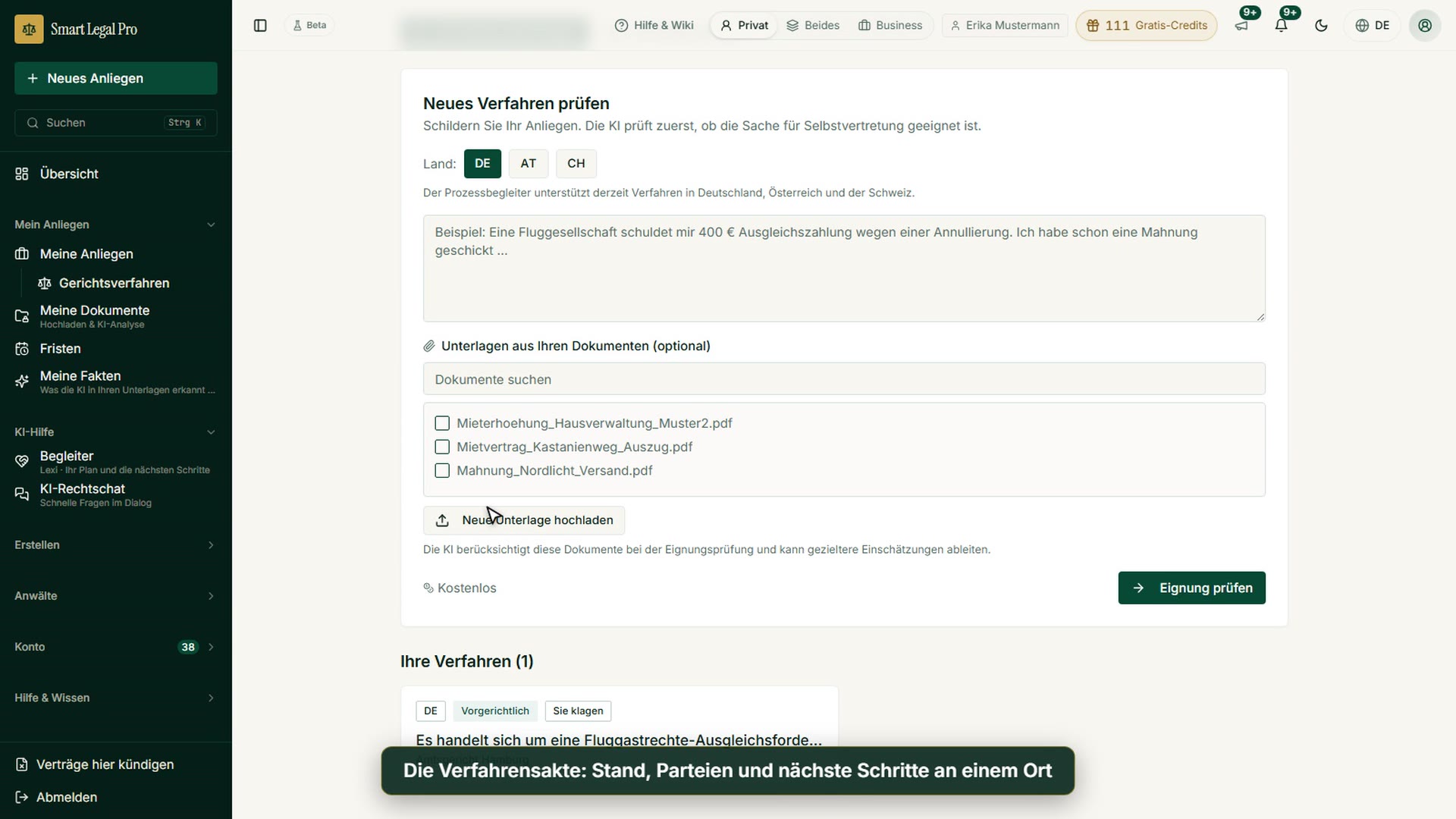
Die Seite „Neues Verfahren prüfen“ fragt zuerst nach dem Land (Deutschland, Österreich oder Schweiz) und nach einer Schilderung des Anliegens; im Beispiel geht es um einen annullierten Flug und die Ausgleichszahlung. Darunter können Sie Unterlagen aus Ihren Dokumenten ankreuzen oder neue hochladen, damit die KI gezieltere Einschätzungen ableiten kann. „Eignung prüfen“ ist als kostenlos gekennzeichnet. Die KI beurteilt, ob sich die Sache für Selbstvertretung eignet. Unten stehen Ihre bereits angelegten Verfahren.
Eignungsprüfung: Ergebnis „Für Selbstvertretung geeignet“ mit Begründung
Unter dem ausgefüllten Formular erscheint das Ergebnis der Eignungsprüfung, im Beispiel „Für Selbstvertretung geeignet“. Ein gelber Kasten stellt klar, dass es sich um eine KI-gestützte Einschätzung ohne anwaltliche Beratung handelt, die unvollständig oder veraltet sein kann. Darunter fasst ein Text zusammen, was die KI zum Fall annimmt: den Anspruch, das voraussichtlich zuständige Amtsgericht und dass ein Anwaltszwang nicht besteht. Der Fall ist erfunden; Sie behalten die Entscheidung, ob Sie ein Verfahren anlegen, und können jederzeit Rat einholen.
Ich wurde verklagt: erhaltenes Schreiben wählen und einordnen lassen
Der Prozessbegleiter bietet oben zwei Einstiege: „Ich möchte selbst klagen“ und „Ich wurde verklagt“. Beim zweiten fragt die Seite „Sie haben Post vom Gericht erhalten?“, Sie wählen das Schreiben aus Ihren Dokumenten oder laden es neu hoch und starten „Erkennen“. Daraus entsteht ein Verteidigungs-Verfahren; der Text erinnert ausdrücklich, auf die Frist zu achten, und verlinkt eine Erklärung im Wiki. Ein Kasten darüber stellt klar, dass es ein Selbsthilfe-Werkzeug ohne Rechtsberatung und Vertretung ist und bei Anwaltszwang an Anwältinnen und Anwälte vermittelt wird.
Typische Fälle
Bilder: 2Inkasso-Forderung erhalten: Schnell-Check und Frist im Blick
Zu sehen ist ein Ausschnitt des Anwendungsfalls Inkasso mit einem Schnell-Check aus wenigen Ja-Nein-Fragen, etwa ob die Forderung möglicherweise verjährt ist oder ob Sie sie nicht zuordnen können. Sie beantworten die Fragen ohne Anmeldung und tragen oben ein, wann Sie das Schreiben erhalten haben. Darunter erklärt der dunkle Kasten „Frist im Blick“, dass die vom Inkasso gesetzte Frist meist sieben bis vierzehn Tage beträgt, und nennt dazu § 286 BGB. Die Seite führt weiter zu Analyse, Rechnern und Antwortschreiben.
Mieterhöhung erhalten: Schnell-Check und Zustimmungsfrist
Der Ausschnitt zeigt den Schnell-Check zur Mieterhöhung mit drei Ja-Nein-Fragen: ob der Vermieter schon mit Klage droht, ob die Erhöhung mit einer Modernisierung begründet wird und ob die Zustimmungsfrist fast abgelaufen ist. Die Fragen beantworten Sie ohne Anmeldung. Darunter fasst der Kasten „Frist im Blick“ zusammen: Sie können bis zum Ablauf des zweiten Kalendermonats nach Zugang überlegen, ob Sie zustimmen, stimmen Sie nicht zu, kann der Vermieter innerhalb von drei weiteren Monaten auf Zustimmung klagen. Als Grundlage nennt die Seite § 558b BGB.
Verfahrensakte
Bilder: 3Verfahrensakte: Verfahrensstand, nächste Schritte und Hilfen auf einer Seite
Die Verfahrensakte zeigt oben Gericht, Land, Streitwert und Rechtsgebiet des Beispielfalls und darunter die Zeile „Und jetzt?“ mit dem nächsten sinnvollen Schritt. Eine Stufenleiste führt von „Vorgerichtlich“ über Klage, Erwiderung, Beweisaufnahme und Termin bis zum Urteil, die aktuelle Stufe ist hervorgehoben. Vier Schnellaktionen beantworten „Was möchten Sie jetzt tun?“: Post vom Gericht erklären lassen, Verlauf ansehen, alles ausdrucken oder die KI fragen. Fünf Register (Beweise & Parteien, Post & Fristen, Überblick, Schriftsätze, Rechner & Hilfen) ordnen den Rest. Der Einstieg in das Verfahren ist als einmalige Freischaltung mit Kontingent beschrieben.
Klage-Check: Bereitschaft, fehlende Angaben und zuständiges Gericht im Blick
Der Klage-Check bündelt vor dem Einreichen, wie vollständig die Klage ist: Ein Balken zeigt die Bereitschaft in Prozent, eine Checkliste hakt ab, was erfasst ist, und lässt offen, was noch fehlt, etwa ein Beweismittel oder der finalisierte Schriftsatz. Darunter nennt das Werkzeug auf Basis des Streitwerts das voraussichtlich zuständige Gericht samt Rechtsgrundlage und lässt ein Sachgebiet mit eigener Zuständigkeit wählen. „Verjährung im Blick“ rechnet nach dem Entstehungsjahr, ohne Fristen zu schätzen. Der Hinweis ist ausdrücklich: deterministische Orientierung, keine Rechtsberatung.
Verfahrensakte drucken: ZIP, PDF-Übersicht und Anleitung zum Einreichen
Der Abschnitt „Ihre Verfahrensakte“ sammelt Schriftsätze, Anlagenverzeichnis und Verfahrensübersicht an einem Ort; im Beispiel ist noch nichts erfasst, was die Seite auch so benennt. „Alles als ZIP laden“ packt Schriftsätze, Anlagen und Übersicht in Druckreihenfolge samt kurzer Anleitung. Die Liste „So drucken und reichen Sie richtig ein“ nennt fünf Schritte vom Ausdruck über die Unterschrift bis zu den Abschriften für die Gegenseite. Die Übersicht gibt es zusätzlich als PDF oder Textdatei und ist laut Hinweis eine persönliche Zusammenfassung, kein amtliches Dokument.
Passende Videos

Weitere Kategorien
- Akte & Fakten 40
- Fristen 13
- Schriftsätze & Editor 20
- KI-Assistent 19
- Lex & Lexi 19
- Verträge 15
- Kanzlei & DMS 24
- Recherche & Wissen 20
- Mandantenportal 11
- Einstellungen & Kanzlei 8
- Schreiben & Briefe 13
- Verträge erstellen 11
- Vertrag prüfen 9
- KI-Rechtsauskunft 7
- Rechner 9
- Werkzeuge 28
- Rechtswissen 6
- Konto & Kontingent 6
- Die Seite 40

Selbst ausprobieren
Kostenlos starten, Schreiben hochladen, Frist prüfen – ohne Kreditkarte.
Keine Kreditkarte erforderlich · DSGVO-konform · Kostenlos starten
So funktioniert’s
