Bilder
Verträge erstellen
Verträge erstellen: Vorlagen und Assistent führen durch die Angaben, die Frist- und Kostenlage ist vorab sichtbar, das Ergebnis lässt sich prüfen und anpassen.
Alle Aufnahmen zeigen erfundene Beispieldaten – keine echten Mandate, Personen oder Aktenzeichen. KI-Ausgaben können Fehler enthalten; sie ersetzen keine Rechtsberatung.
Dunkelmodus: Vertrags-Assistent mit Live-Vorschau bei Nacht
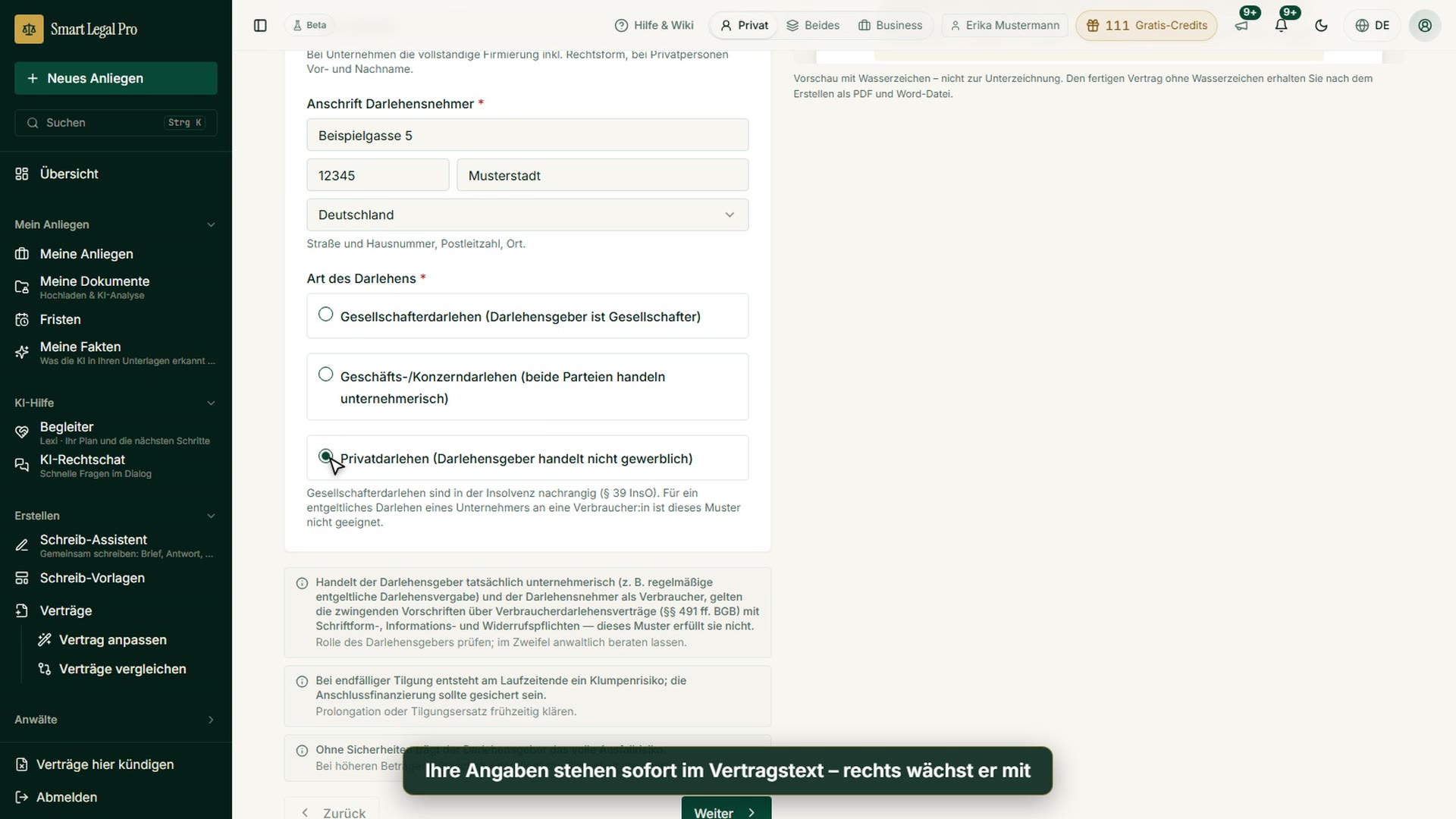
Der Vertrags-Assistent führt Schritt für Schritt durch einen Vertrag, hier ein Darlehensvertrag: Oben stehen die sieben Schritte von den Vertragsparteien bis zur Prüfung, links die Eingabefelder, rechts die Live-Vorschau des Vertrags. Beim Ausfüllen entsteht der Vertragstext sichtbar mit; Angaben, die noch fehlen, erscheinen in der Vorschau als Sternchen-Platzhalter. Die Vorschau trägt ein Wasserzeichen und ist nicht zur Unterzeichnung gedacht, den fertigen Vertrag ohne Wasserzeichen erhalten Sie nach dem Erstellen als PDF und Word-Datei. Im Dunkelmodus bleibt die Vorschau als helles Blatt gut lesbar.
Vertragsart finden
Bilder: 3Verträge erstellen: Vertragsarten nach Thema sortiert und durchsuchbar
Der Vertragskatalog beginnt mit dem Assistenten für alle, die nicht wissen, welche Vorlage passt, darunter folgen Suchfeld, Themenfilter und die Vertragskarten. Jede Karte nennt Land, Sprache und Stufe und zeigt in Zahlen, wie viele Klauseln, Varianten und Felder der Vertrag hat und bei wie vielen Feldern ein KI-Vorschlag bereitsteht. Mit „Starten“ öffnen Sie den Assistenten für genau diese Vertragsart. So sehen Sie schon vor dem Ausfüllen, wie umfangreich ein Vertrag ist. Wer bereits einen Vertrag hat, kann ihn über den Hinweis darüber prüfen und anpassen lassen.
Themenfilter „Finanzierung“: nur passende Vertragsarten sehen
Unter dem Suchfeld stehen die Themen als Schaltflächen, hier ist „Finanzierung“ angeklickt. Der Katalog zeigt dann nur noch zwei Karten: den Darlehensvertrag und das Wandeldarlehen (Convertible Loan). Mit einem weiteren Klick auf „Alle“ sehen Sie wieder sämtliche Vertragsarten. Die Karte des Wandeldarlehens trägt zusätzlich den Hinweis „Anwalt empf.“, der ehrlich anzeigt, dass bei diesem komplexen Vertrag anwaltlicher Rat sinnvoll ist. So finden Sie die passende Vorlage, ohne den ganzen Katalog durchzulesen.
Vertragsvorlage suchen: „Minijob“ eintippen und die passende Vorlage sehen
Im Suchfeld des Vertragskatalogs steht das Wort „Minijob“, darunter bleibt genau eine Karte übrig: der Minijob-Vertrag für geringfügige Beschäftigung. Die Suche filtert während des Tippens und berücksichtigt offenbar Name und Beschreibung der Vorlagen. Die Karte zeigt Klauseln, Varianten und Pflichtfelder, damit Sie den Umfang einschätzen können, bevor Sie mit „Starten“ beginnen. Wer die Vertragsart nicht kennt, nutzt statt der Suche den Assistenten oben auf der Seite.
Vertrag Schritt für Schritt
Bilder: 6Darlehensvertrag erstellen: sieben Schritte mit mitwachsender Vorschau
Oben zeigt eine Leiste die sieben Schritte des Darlehensvertrags, von den Vertragsparteien über Betrag, Verzinsung, Laufzeit und Sicherheiten bis zu Recht, Gerichtsstand und Prüfung. Links stehen die Eingabefelder mit Erklärung, rechts wächst die Vorschau des Vertrags mit; noch fehlende Angaben erscheinen dort als Sternchen. Unter der Vorschau steht, dass sie ein Wasserzeichen trägt und nicht zur Unterzeichnung gedacht ist. Den fertigen Vertrag erhalten Sie nach dem Erstellen als PDF und Word-Datei.
Vertragsparteien eintragen: Namen und Anschriften erscheinen in der Vorschau
Schritt 1 fragt nach Darlehensgeber und Darlehensnehmer, jeweils mit Name oder Firmierung und Anschrift. Unter den Feldern steht, was eingetragen werden soll, etwa die vollständige Firmierung samt Rechtsform bei Unternehmen. Was Sie eingeben, steht gleichzeitig im Vertragstext der Vorschau rechts, die Sternchen sind durch die Beispielnamen ersetzt. So prüfen Sie an Ort und Stelle, ob die Angaben im Vertrag richtig ankommen. Alle Namen und Adressen im Bild sind erfundene Beispieldaten.
Darlehensbetrag und Auszahlung: jede Angabe mit Erklärung
Schritt 2 fragt Darlehensbetrag, Auszahlungstermin und einen optionalen Verwendungszweck ab; neben dem Zweck steht ein Knopf „KI-Vorschlag“, dessen Ergebnis Sie prüfen und ändern. Unter dem Feld erklärt eine Zeile die Folge der Angabe, zum Beispiel dass eine Zweckbindung dem Darlehensgeber ein zusätzliches Kündigungsrecht gibt. Darunter stehen Hinweise etwa zu den Vorschriften für Verbraucherdarlehen und zum Ausfallrisiko ohne Sicherheiten, jeweils mit einem Rat, wie Sie damit umgehen. Der gewählte Auszahlungstermin steht bereits im Vertragstext der Vorschau.
Verzinsung festlegen: Zinsmodelle im Vergleich mit Hinweisen zu den Folgen
Schritt 3 stellt drei Zinsmodelle als Karten nebeneinander: zinslos, Festzins und variabel mit Referenzzins plus Marge. Jede Karte beschreibt kurz Vor- und Nachteil und zeigt einen Beispielsatz, der in den Vertrag übernommen würde; die gewählte Karte ist markiert. Darunter nennt der Assistent die Rechtsgrundlage und warnt, dass zinslose Darlehen zwischen Nahestehenden steuerlich riskant sein können. Sie tragen dann den Zinssatz und den Zahlungstermin der Zinsen ein. So verstehen Sie, was Sie wählen, statt nur ein Feld auszufüllen.
Gerichtsstand und Streitbeilegung: Direktklage, Mediation oder Eskalation
Im vorletzten Schritt tragen Sie den ausschließlichen Gerichtsstand ein; ein Hinweis nennt, was dafür üblich ist. Darunter wählen Sie, wie ein Streit zuerst angegangen werden soll: direkt vor Gericht, über eine Mediation vor Gericht oder über eine Eskalation an die Geschäftsleitung, jeweils mit der genannten Frist. Die Hinweise unter dem Formular bleiben sichtbar, damit Sie die rechtliche Einordnung des Vertrags im Blick behalten. Mit „Zur Prüfung“ gelangen Sie zum letzten Schritt, in dem Sie die Angaben noch einmal durchgehen.
Mobil: Vertrag am Smartphone Schritt für Schritt erstellen
Auf dem Smartphone stehen die Felder des Vertrags-Assistenten untereinander, hier die Vertragsparteien des Darlehensvertrags. Pflichtfelder sind mit einem roten Stern markiert, unter jedem Feld erklärt ein kurzer Hinweis, was einzutragen ist. Am unteren Rand bleibt die Navigation der App mit Übersicht, Dokumenten, Neu, Anliegen, Chat und Mehr erreichbar. Die Live-Vorschau des Vertrags folgt auf dem kleinen Bildschirm unter den Feldern. Der Name im Feld ist ein erfundenes Beispiel.
Verträge im Blick
Bilder: 1Vertragslaufzeiten erfassen: Kündigungsfrist und Verlängerung im Blick
Auf der Seite „Vertragslaufzeiten“ öffnet „Vertrag erfassen“ einen Dialog mit Bezeichnung, Vertragspartner, Wert, Beginn, Ende der Laufzeit und Kündigungsfrist in Tagen vor Ende. Ein Schalter hält fest, ob sich der Vertrag automatisch verlängert. Laut Dialogtext erinnert die App Sie rechtzeitig, wenn eine Kündigungsfrist ansteht; im Fristenregister lässt sich das aktivieren. Die Seite führt generierte, hochgeladene und frei erfasste Verträge zusammen. Sie behalten so Laufzeiten und Kündigungsfenster an einem Ort im Blick.
Weitere Kategorien
- Akte & Fakten 40
- Fristen 13
- Schriftsätze & Editor 20
- KI-Assistent 19
- Lex & Lexi 19
- Verträge 15
- Kanzlei & DMS 24
- Recherche & Wissen 20
- Mandantenportal 11
- Einstellungen & Kanzlei 8
- Verfahren verstehen 28
- Schreiben & Briefe 13
- Vertrag prüfen 9
- KI-Rechtsauskunft 7
- Rechner 9
- Werkzeuge 28
- Rechtswissen 6
- Konto & Kontingent 6
- Die Seite 40

Selbst ausprobieren
Kostenlos starten, Schreiben hochladen, Frist prüfen – ohne Kreditkarte.
Keine Kreditkarte erforderlich · DSGVO-konform · Kostenlos starten
So funktioniert’s
