Bilder
Schreiben & Briefe
Schreiben und Briefe: Katalog und Assistent für Antwortschreiben, der Wizard mit Kostenzeile vorab und freies Schreiben, wenn kein Muster passt.
Tipp: Ein Klick auf ein Bild öffnet es groß – mit den Pfeiltasten blättern Sie weiter.
Vorlage finden
Bilder: 3Schreiben erstellen: Vorlage wählen oder frei mit dem Assistenten schreiben
Oben erklärt die Seite den Ablauf in drei Schritten: Vorlage wählen, Daten eingeben, fertiges PDF oder Word-Dokument laden. Darunter stehen zwei Alternativen: der Schreib-Assistent für Fälle ohne passende Vorlage und der Weg über ein hochgeladenes Schreiben, auf das Sie antworten möchten. Mit den Filtern „Arbeit“, „Miete“, „Forderung“ und weiteren grenzen Sie den Katalog ein, jede Vorlage zeigt Kurzbeschreibung und Preis. Oben wählen Sie die Rechtsordnung, hier Deutschland. Vorlagen sind Hilfen, den Inhalt prüfen Sie selbst.
Mobil: Schreiben-Vorlagen am Smartphone wählen
Der Katalog „Anwaltlich kuratierte Schreiben“ zeigt auf dem Smartphone Vorlagenkarten mit Themenmarke, Land und Sprachcode, Titel und einer kurzen Beschreibung. Mit „Jetzt erstellen“ starten Sie das Schreiben, zum Beispiel eine Rückforderung der Mietkaution oder eine Mietminderungsanzeige. Die Beschreibung unter der Überschrift nennt, dass KI-Vorschläge sowie eine Plausibilitäts- und Rechtsgrundlagen-Prüfung dazugehören und pro Schreiben Credits abgezogen werden. So finden Sie unterwegs die passende Vorlage, bevor Sie Angaben eintragen.
Schreiben für Mieter: Kaution, Minderung, Nebenkosten und Mieterhöhung
Der Schreiben-Katalog zeigt für Mietfragen zwei Bereiche. Oben stehen kuratierte Schreiben wie Mietkaution zurückfordern, Mietminderung anzeigen und Kündigung des Mietvertrags; „Jetzt erstellen“ startet den Assistenten, der Kostenhinweis nennt, dass je Schreiben Credits abgezogen werden. Darunter stehen Vorlagen für Antwortschreiben, etwa zur Nebenkostenabrechnung oder zur Mieterhöhung; hier empfiehlt der Katalog, zuerst das Originalschreiben hochzuladen, damit die Angaben automatisch befüllt werden. Passt nichts, führt der Kasten „Nichts Passendes dabei?“ zum freien Schreiben, denn Muster sind nur Hinweise.
Schreiben erstellen
Bilder: 7Schreiben-Assistent: Mietminderung anzeigen in wenigen Feldern
Der Assistent führt Schritt für Schritt durch die Angaben für eine Mietminderungs-Anzeige. Oben steht der rechtliche Rahmen: Eine Mängelanzeige nach § 536c BGB ist Voraussetzung, erst nach der Anzeige darf gemindert werden. Zuerst prüfen Sie kurz die Voraussetzungen mit Ja-Nein-Fragen, etwa ob der Mangel die Nutzung der Wohnung erheblich beeinträchtigt, danach folgen Absender, Vermieter und Mangel. Rechts sammelt die Liste „Ihre Angaben“, was Sie bisher eingetragen haben. Jeder Schritt lässt sich vor dem Versand zurücknehmen, ändern oder verwerfen.
Schreib-Assistent: Anliegen frei beschreiben, KI fragt gezielt nach
Wenn keine Vorlage passt, beschreiben Sie Ihr Anliegen im großen Textfeld frei, etwa eine Mieterhöhung samt Datum des Schreibens. Sie wählen den Rechtsraum, können statt zu tippen diktieren und starten dann den Assistenten, der gezielte Rückfragen stellt und den passenden Weg vorschlägt. Alternativ erstellen Sie ein kurzes Schreiben im Sprachdialog mit Lexi, das kostet Credits, der Preis steht am Knopf. Der Hinweis oben grenzt ab: gedacht für Standardbriefe und Antwortschreiben von einer bis drei Seiten, Verträge entstehen an anderer Stelle.
Neues Schreiben: Dokument wählen, auf das Sie antworten
Der Dialog führt in vier Schritten zum Antwortbrief: Dokument, Vorlage, Inhalt, Prüfen. Im ersten Schritt wählen Sie aus Ihrer Dokumentenliste das Schreiben, auf das Sie antworten, und markieren es mit dem Stern. Weitere Dokumente können Sie per Häkchen als zusätzliche Grundlage dazunehmen. Oben stehen der Preis und Ihr aktuelles Guthaben, damit Sie vorher wissen, was das Schreiben kostet. Mit „Weiter“ gehen Sie zum nächsten Schritt, mit „Abbrechen“ verlassen Sie den Dialog.
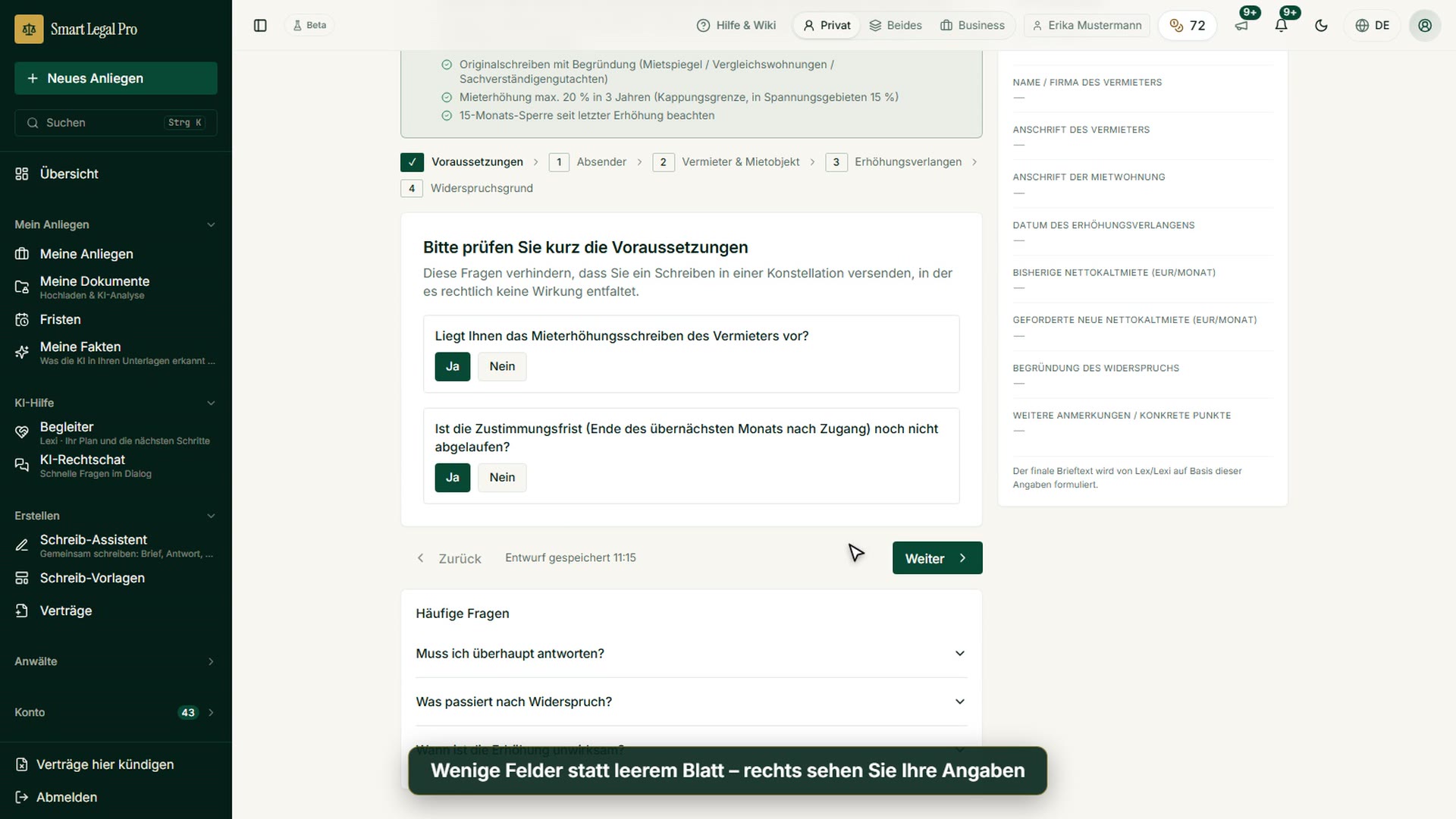
Widerspruch gegen Mieterhöhung: erst Voraussetzungen klären, dann schreiben
Der Kasten „Rechtlicher Rahmen“ fasst oben zusammen, worauf sich der Widerspruch stützt (§§ 558 ff. BGB), und nennt drei Punkte zum Beachten. Im ersten Schritt beantworten Sie zwei Ja/Nein-Fragen, etwa ob Ihnen das Erhöhungsschreiben vorliegt und ob die Zustimmungsfrist noch läuft; der Text erklärt, dass so kein Schreiben ohne rechtliche Wirkung versandt wird. Rechts sammelt die Liste „Ihre Angaben“, was schon erfasst ist, und unten meldet der Assistent einen gespeicherten Entwurf. Darunter beantworten häufige Fragen, etwa ob Sie überhaupt antworten müssen.
Schreiben-Assistent: Angaben zu Vermieter, Mietobjekt und Erhöhung
Der Assistent führt in vier Schritten durch Absender, Vermieter und Mietobjekt, Erhöhungsverlangen und Widerspruchsgrund; hier ist Schritt 3 geöffnet. Sie tragen das Datum des Erhöhungsverlangens sowie bisherige und geforderte Nettokaltmiete ein. Rechts zeigt „Ihre Angaben“ jederzeit, was bereits erfasst ist und was noch fehlt, und unter dem Formular folgen Pflichtfragen, ohne die der Brief generisch oder ungenau würde. Den Brieftext formuliert die KI aus Ihren Angaben als Vorschlag, den Sie prüfen; Namen, Adressen und Beträge im Bild sind erfundene Beispiele.
Alle Aufnahmen zeigen erfundene Beispieldaten – keine echten Mandate, Personen oder Aktenzeichen. KI-Ausgaben können Fehler enthalten; sie ersetzen keine Rechtsberatung. Die Screenshots zeigen die deutsche Oberfläche. Smart Legal Pro selbst ist vollständig auf Deutsch, Englisch, Französisch, Italienisch, Spanisch, Niederländisch und Polnisch nutzbar.
Weitere Kategorien
- Akte & Fakten 43
- Fristen 13
- Schriftsätze & Editor 40
- KI-Assistent 35
- Lex & Lexi 20
- Verträge 26
- Kanzlei & DMS 52
- Recherche & Wissen 21
- Zusammenarbeit & Freigabe 21
- Mandantenportal 33
- Einstellungen & Kanzlei 10
- Verfahren verstehen 43
- Verträge erstellen 15
- Vertrag prüfen 6
- KI-Rechtsauskunft 30
- Rechner 10
- Werkzeuge 35
- Rechtswissen 2
- Konto & Kontingent 12

Selbst ausprobieren
Kostenlos starten, Schreiben hochladen, Frist prüfen – ohne Kreditkarte.
Keine Kreditkarte erforderlich · DSGVO-konform · Kostenlos starten
So funktioniert’s
