Bilder
Schriftsätze & Editor
Schriftsätze und Verträge im Editor: Word-nahes Schreiben, Fassungen vergleichen, Änderungen annehmen oder ablehnen und das Prüf-Cockpit für die Kontrolle vor dem Versand.
Tipp: Ein Klick auf ein Bild öffnet es groß – mit den Pfeiltasten blättern Sie weiter.
Schreiben und Vorlagen
Bilder: 7Dokumente schreiben: geführter Entwurf, vorhandenes Dokument oder leer
Der Startbildschirm des Editors fragt, wie Sie beginnen möchten: mit einem geführten Entwurf, mit einem vorhandenen Dokument oder mit einem leeren Blatt. Darunter stehen die zuletzt bearbeiteten Dokumente mit der zugehörigen Akte, rechts das Werkzeugpanel für KI-Aktionen am markierten Text. Sie wählen einen Einstieg, und der Editor öffnet sich passend dazu; wer „/ki“ tippt, lässt die KI direkt am Cursor schreiben. So setzen Sie einen Schriftsatz oder Vertrag nicht bei null auf, sondern knüpfen an Muster, Word-Datei oder Vorarbeit an. Was die KI vorschlägt, bleibt ein Entwurf, den Sie prüfen.
Einzelseite dieses Bildes →Zur Funktion: Canvas & Redline →Zur Funktion: Schriftsätze & Verträge →Video dazu ansehen →
Klageschrift im Editor: Textbearbeitung mit KI-Werkzeugen
Der Editor zeigt einen Klageentwurf wie ein Word-Dokument: Menüleiste, Formatierungsleiste und Lineal oben, Wortzähler und Zoom unten. Rechts bietet das Werkzeugpanel nach Markieren einer Textstelle Aktionen wie Überarbeiten, Kürzen, Formeller, Präziser, Risiken prüfen oder Fundstellen ergänzen, dazu ein Feld für eine eigene Anweisung. Im Text sind Änderungen nachverfolgt, Einfügungen grün, Löschungen rot durchgestrichen. Der Hinweis „PII-Maskierung eingeschaltet“ zeigt, dass die Maskierung personenbezogener Daten für die KI aktiv ist.
Einzelseite dieses Bildes →Zur Funktion: Canvas & Redline →Zur Funktion: Schriftsätze & Verträge →Video dazu ansehen →
Vorlagen: Kanzlei-Playbook, Agenten und Dokumentvorlagen an einer Stelle
Die Seite Vorlagen fasst unter dem Satz „Alles, was Ihnen Arbeit vorgibt oder abnimmt“ drei Reiter zusammen: Kanzlei-Playbook, Agenten und Dokumentvorlagen; gezeigt ist der Reiter Dokumentvorlagen. Dort steht, dass Sie Kanzlei-Vorlagen beim Anlegen eines Dokuments unter „Aus Muster“ wählen und dort verwalten. Zwei Knöpfe führen direkt zu „Dokumente schreiben“ oder zur Auswahl der Kanzlei-Vorlagen, ein aufklappbarer Bereich „Anleitungen“ erklärt den Ablauf. So müssen Sie nicht suchen, wo Vorlagen und Kanzlei-Vorgaben liegen.
Einzelseite dieses Bildes →Zur Funktion: Assistent-Werkstatt →
Schriftsatz entwerfen: Art, Bezugsdokument und Umfang vor dem Start wählen
Bevor der Schriftsatz-Agent startet, fragt der Dialog nach der Art des Schriftsatzes und danach, auf welches Dokument der Akte er sich bezieht; gegnerische Schriftsätze stehen in der Auswahl zuerst. Bei „Form des Entwurfs“ legen Sie den Umfang fest und können Ton, Adressat und Gliederungswünsche aufklappen. Der Agent schlägt eine Gliederung vor, entwirft die Abschnitte und legt das Ergebnis als versioniertes, editierbares Word-Dokument in der Akte ab. Vor dem Eintragen einer Frist fragt er nach, und der Entwurf bleibt ein Vorschlag, den Sie prüfen und überarbeiten.
Einzelseite dieses Bildes →Zur Funktion: Schriftsätze & Verträge →Zur Funktion: Proaktive Agenten →Video dazu ansehen →
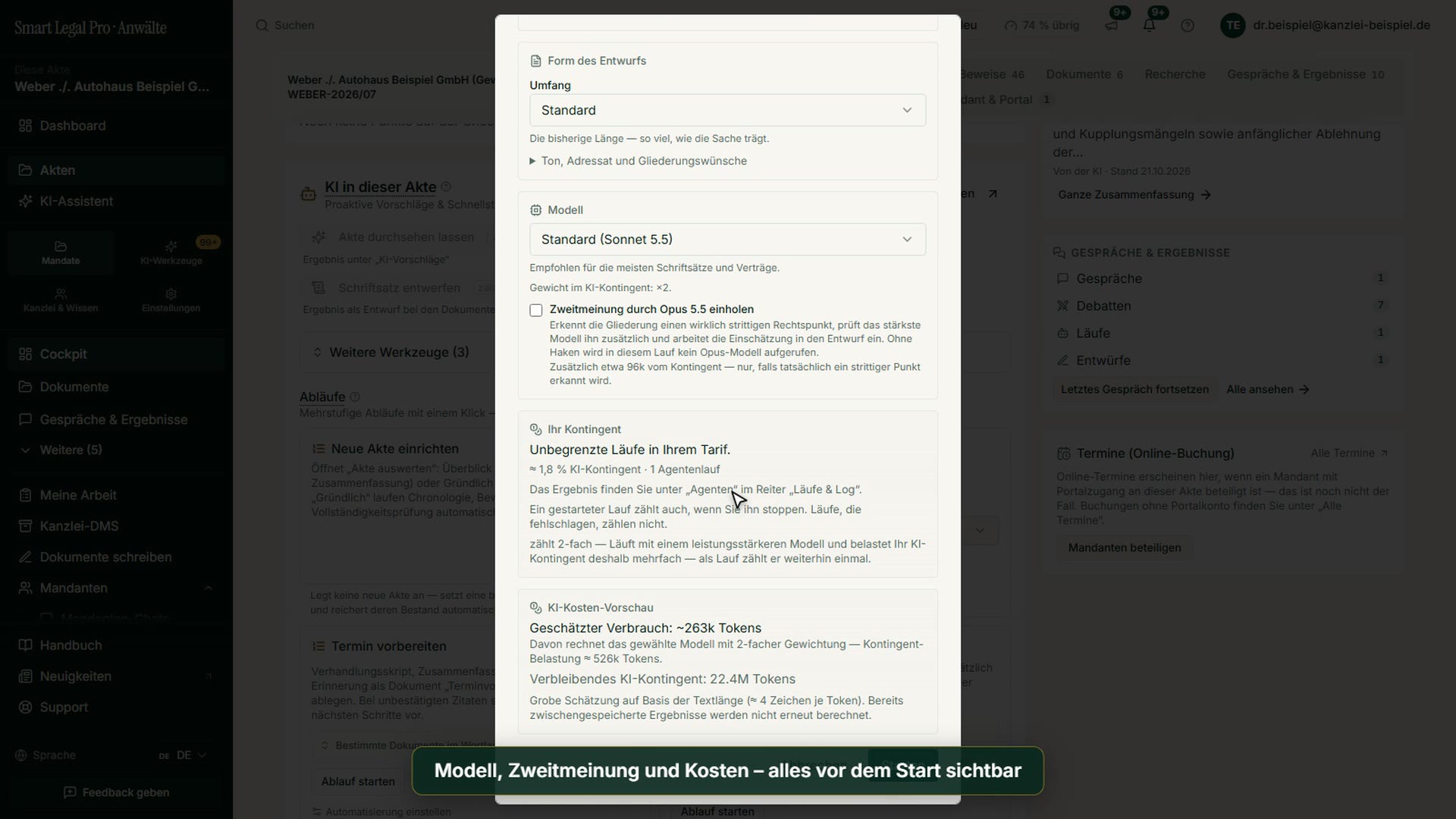
Schriftsatz-Agent: Modellwahl, Zweitmeinung nur auf Wunsch und Kostenvorschau
Im unteren Teil des Dialogs wählen Sie das Modell: Vorgewählt ist das Standardmodell, dessen Gewichtung im KI-Kontingent angezeigt wird. Optional holen Sie eine Zweitmeinung durch das stärkste Modell ein; sie wird nur ausgelöst, wenn Sie den Haken setzen und die Gliederung einen wirklich strittigen Rechtspunkt erkennt. Darunter zeigt „Ihr Kontingent“, wie ein Lauf gezählt wird, und die KI-Kosten-Vorschau nennt den geschätzten Verbrauch und das verbleibende Kontingent. Erst mit „Starten“ beginnt der Lauf; ein gestarteter Lauf zählt auch dann, wenn Sie ihn stoppen.
Einzelseite dieses Bildes →Zur Funktion: Schriftsätze & Verträge →Video dazu ansehen →
Prüfen und Fassungen
Bilder: 7Änderungen und Kommentare: einzeln annehmen oder ablehnen
Im Reiter „Überprüfen“ steht rechts die Liste aller nachverfolgten Änderungen, jeweils mit Art (Einfügung oder Löschung), Autor und betroffenem Text; ein zweiter Reiter sammelt die Kommentare. Jede Änderung nehmen Sie mit einem Klick an oder lehnen sie ab, oder Sie entscheiden mit „Alle annehmen“ beziehungsweise „Alle ablehnen“ für alle auf einmal. Im Dokument links sind dieselben Stellen grün unterstrichen oder rot durchgestrichen. So gehen Sie die Überarbeitung einer Kollegin oder eines Kollegen Stück für Stück durch und behalten die Entscheidung über jede Stelle.
Einzelseite dieses Bildes →Zur Funktion: Canvas & Redline →Zur Funktion: Word-Bearbeitung →Video dazu ansehen →
Alle Aufnahmen zeigen erfundene Beispieldaten – keine echten Mandate, Personen oder Aktenzeichen. KI-Ausgaben können Fehler enthalten; sie ersetzen keine Rechtsberatung. Die Screenshots zeigen die deutsche Oberfläche. Smart Legal Pro selbst ist vollständig auf Deutsch, Englisch, Französisch, Italienisch, Spanisch, Niederländisch und Polnisch nutzbar.
Weitere Kategorien
- Akte & Fakten 43
- Fristen 13
- KI-Assistent 35
- Lex & Lexi 20
- Verträge 26
- Kanzlei & DMS 52
- Recherche & Wissen 21
- Zusammenarbeit & Freigabe 21
- Mandantenportal 33
- Einstellungen & Kanzlei 10
- Verfahren verstehen 43
- Schreiben & Briefe 11
- Verträge erstellen 15
- Vertrag prüfen 6
- KI-Rechtsauskunft 30
- Rechner 10
- Werkzeuge 35
- Rechtswissen 2
- Konto & Kontingent 12

Selbst ausprobieren
Kostenlos starten, Schreiben hochladen, Frist prüfen – ohne Kreditkarte.
Keine Kreditkarte erforderlich · DSGVO-konform · Kostenlos starten
So funktioniert’s
