Bilder
Mandantenportal
Das Mandantenportal: wie Mandanten Fassungen kommentieren, Dokumente teilen und den Stand erfahren — und wie die Kanzlei Zugang und Datenschutz steuert.
Tipp: Ein Klick auf ein Bild öffnet es groß – mit den Pfeiltasten blättern Sie weiter.
Portal einrichten
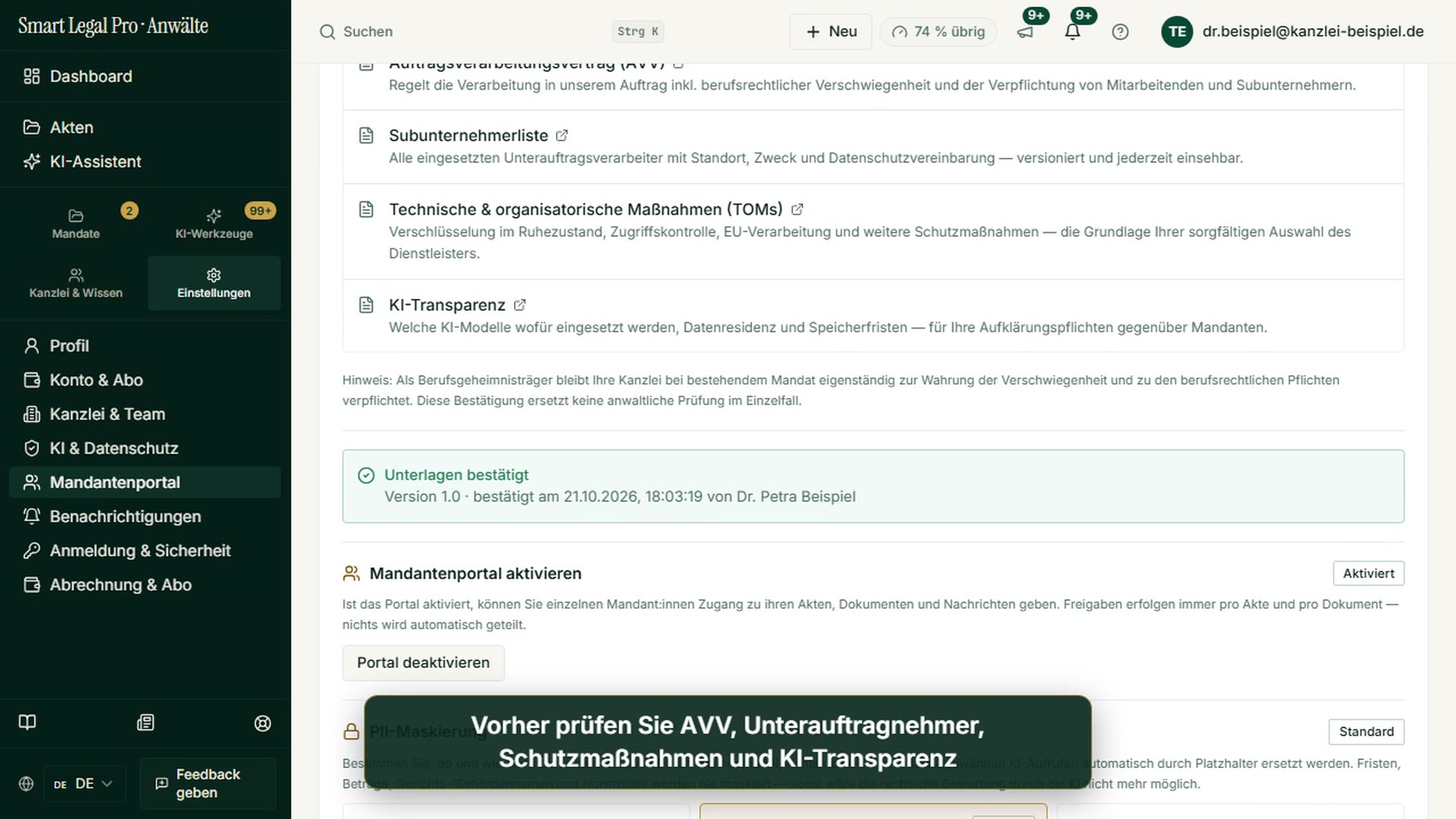
Bilder: 2Mandantenportal freischalten: einmalige Bestätigung des Datenschutzpakets
In den Einstellungen unter „Mandantenportal“ stehen vier verlinkte Unterlagen: der Auftragsverarbeitungsvertrag, die Unterauftragnehmerliste, die technischen und organisatorischen Maßnahmen und die KI-Transparenz. Sie lesen die Dokumente, setzen den Haken und bestätigen das Paket; erst danach nutzt Ihre Kanzlei das Mandantenportal. So ist festgehalten, dass die Kanzlei die Unterlagen zu Verschwiegenheit und Auftragsverarbeitung zur Kenntnis genommen hat, ein Aktivitäts- und Zugriffsprotokoll erreichen Sie von dort aus. Der Hinweis im Bild betont, dass diese Bestätigung keine anwaltliche Prüfung im Einzelfall ersetzt und die Kanzlei als Berufsgeheimnisträger eigenverantwortlich bleibt.
Einzelseite dieses Bildes →Zur Funktion: Mandantenportal →Video dazu ansehen →
Akte: Reiter „Mandant & Portal“ – je Akte bestimmen, was der Mandant sieht
Im Reiter „Mandant & Portal“ einer Akte steht, was Ihr Mandant zu dieser Akte sieht; Sie bestimmen für jeden Bereich einzeln, ob er sichtbar ist. Im Bild ist das Mandantenportal der Kanzlei noch nicht eingeschaltet, deshalb zeigt die Fläche nur, was das Portal für die Akte leisten würde, und führt über „Portal-Einstellungen öffnen“ zu den Einstellungen. Drei Leistungen sind benannt: Mandanten laden Unterlagen selbst hoch und die KI liest sie erst nach Ihrer Freigabe, Nachrichten laufen im gesicherten Bereich statt per E-Mail, und je Dokument wird protokolliert, wann es über das Portal geöffnet wurde. Das Einschalten entscheidet die Kanzlei, Mandanten sehen erst etwas, wenn Sie es einzeln freigeben.
Einzelseite dieses Bildes →Zur Funktion: Mandantenportal →Video dazu ansehen →
Mandate aufnehmen
Bilder: 5Mandant anlegen: Stammdaten unabhängig vom Portal-Zugang
Die Seite „Mandanten“ führt die Stammdaten Ihrer Mandate, und zwar unabhängig vom Mandantenportal; im Bild ist das Formular für einen neuen Mandanten geöffnet. Sie wählen die Art (Privatperson, Organisation oder Behörde), tragen den Namen ein und ergänzen optional E-Mail, Telefon, Aktenzeichen oder Referenz und interne Notizen, weitere Angaben klappen Sie bei Bedarf auf. So liegen Kontakt und Notizen strukturiert an einer Stelle. Der Hinweis „Mandantenportal nicht aktiv“ zeigt, dass in diesem Bild noch kein Portal-Zugang vergeben werden kann; über die Schaltflächen darüber erreichen Sie Mandanten-Chats, Bitten an Mandanten, Online-Termine, die Mandats-Inbox und den Mandats-Marktplatz.
Einzelseite dieses Bildes →Zur Funktion: Mandantenportal →Video dazu ansehen →
Kollisionsprüfung: Namen gegen alle Akten abgleichen, Sperrliste für Anfragen
Auf der Seite „Sperrliste Mandatsanfragen“ steht oben die Kollisionsprüfung: Sie geben den Namen einer Person oder Firma ein, und die Prüfung gleicht ihn mit Mandanten, Gegenparteien und Gegnervertretern aller Akten Ihrer Kanzlei ab, die Sie sehen dürfen. Sie ist kostenlos, läuft ohne KI und wird laut Seite auch automatisch beim Anlegen einer Akte ausgeführt und im Aktenkopf dokumentiert. Darunter sperren Sie Personen per Nutzer-ID für den Mandats-Marktplatz, sie werden Ihnen dann nicht mehr vorgeschlagen und lassen sich nicht freischalten. Der Abgleich ist nahezu exakt, Abkürzungen oder andere Schreibweisen findet er nicht; die Konfliktprüfung nach § 43a Abs. 4 BRAO bleibt Ihre eigene Pflicht.
Einzelseite dieses Bildes →Zur Funktion: Conflicts & Compliance →Video dazu ansehen →
Anfragen an Mandanten: alle offenen Bitten akten-übergreifend an einem Ort
Die Seite „Anfragen“ sammelt alle Bitten an Ihre Mandanten über Portal und Magic Link in einer Liste. Jede Zeile nennt die Art – Unterlagen-Anforderung, Dokument-Prüfung, Upload von Dritten, Mandanten-Nachfrage, Mandanten-Gespräch oder Entwurfs-Rückgabe –, den Kanal, den Stand und die Akte. Mit den Filtern grenzen Sie nach Art, Kanal und Stand ein und sortieren nach Datum; ein Klick führt in die jeweilige Akte. So sehen Sie auf einen Blick, worauf Ihre Mandanten noch antworten müssen und wo „Antwort eingegangen“ auf Ihre Prüfung wartet.
Einzelseite dieses Bildes →Zur Funktion: Mandantenportal →Video dazu ansehen →
Mandanten einladen: Portal-Zugang, Stammdaten und Zuweisung an einem Ort
Auf der Seite „Mandanten“ tragen Sie die E-Mail-Adresse ein, fügen optional eine persönliche Nachricht hinzu, wählen die Sprache der Einladung und laden mit einem Klick ins Mandantenportal ein. Darunter stehen die Mandanten mit Portal-Zugang, jeweils mit Anzahl der Akten, letzter Aktivität, Zuweisung an eine Kollegin oder einen Kollegen, Stammdaten und der Möglichkeit, den Zugang zu deaktivieren. Mandanten ohne Portal-Zugang führen Sie als reine Stammdaten und laden sie später ein. Schnellzugriffe oben führen zu Mandanten-Chats, Bitten an Mandanten, Online-Terminen und Mandats-Inbox.
Einzelseite dieses Bildes →Zur Funktion: Mandantenportal →Video dazu ansehen →
Mobil: offene Anfragen an Mandanten auf dem Smartphone
Auf dem Smartphone stehen die Filter für Art, Kanal und Stand oben, darunter jede offene Anfrage als eigene Karte mit Titel, Art, Kanal, Stand und der zugehörigen Akte. Das Schließen-Zeichen und der Sprung in die Akte sind direkt an jeder Karte erreichbar. So behalten Sie unterwegs im Blick, was Ihre Mandanten noch liefern oder beantworten müssen.
Einzelseite dieses Bildes →Zur Funktion: Mandantenportal →Video dazu ansehen →
Kontakt und Unterlagen
Bilder: 1Mandant kontaktieren: fünf Wege per Link ohne Anmeldung
Aus der Akte öffnet „Mandant kontaktieren“ ein Fenster mit fünf Karten: Unterlagen anfordern (als empfohlen markiert), Fragen beantworten lassen, Dokument prüfen lassen, Gespräch führen und Kurze Nachricht. Sie wählen die Karte, die zu Ihrem Anliegen passt, und der Mandant erhält jeweils einen Link, für den er sich nicht anmelden muss; bei Unterlagen landen die Uploads direkt in der Akte. Das erspart E-Mail-Anhänge und hält die Kommunikation zur Akte beisammen. Im unteren Teil des Fensters stehen die bisherigen Bitten und Gespräche zu dieser Akte, im Bild sind es noch keine.
Einzelseite dieses Bildes →Zur Funktion: Mandantenportal →Video dazu ansehen →
Alle Aufnahmen zeigen erfundene Beispieldaten – keine echten Mandate, Personen oder Aktenzeichen. KI-Ausgaben können Fehler enthalten; sie ersetzen keine Rechtsberatung. Die Screenshots zeigen die deutsche Oberfläche. Smart Legal Pro selbst ist vollständig auf Deutsch, Englisch, Französisch, Italienisch, Spanisch, Niederländisch und Polnisch nutzbar.

Weitere Kategorien
- Akte & Fakten 43
- Fristen 13
- Schriftsätze & Editor 40
- KI-Assistent 35
- Lex & Lexi 20
- Verträge 26
- Kanzlei & DMS 52
- Recherche & Wissen 21
- Zusammenarbeit & Freigabe 21
- Einstellungen & Kanzlei 10
- Verfahren verstehen 43
- Schreiben & Briefe 11
- Verträge erstellen 15
- Vertrag prüfen 6
- KI-Rechtsauskunft 30
- Rechner 10
- Werkzeuge 35
- Rechtswissen 2
- Konto & Kontingent 12

Selbst ausprobieren
Kostenlos starten, Schreiben hochladen, Frist prüfen – ohne Kreditkarte.
Keine Kreditkarte erforderlich · DSGVO-konform · Kostenlos starten
So funktioniert’s
